# Chính sách giá cho Grab
**CHÍNH SÁCH GIÁ CHO GRAB**\
\&#xNAN;*(Áp dụng cho khách hàng PosApp đã liên kết Grab)*
Sau khi hoàn tất thủ tục liên kết với Grab thì chủ cửa hàng cần cập nhập lại menu Grab vì lúc này Menu Grab sẽ đồng bộ theo menu PosApp
Mục lục

### A. ĐỒNG BỘ MENU TRÊN GRAB
### TH1. Menu Grab bán giống hệt với menu PosApp
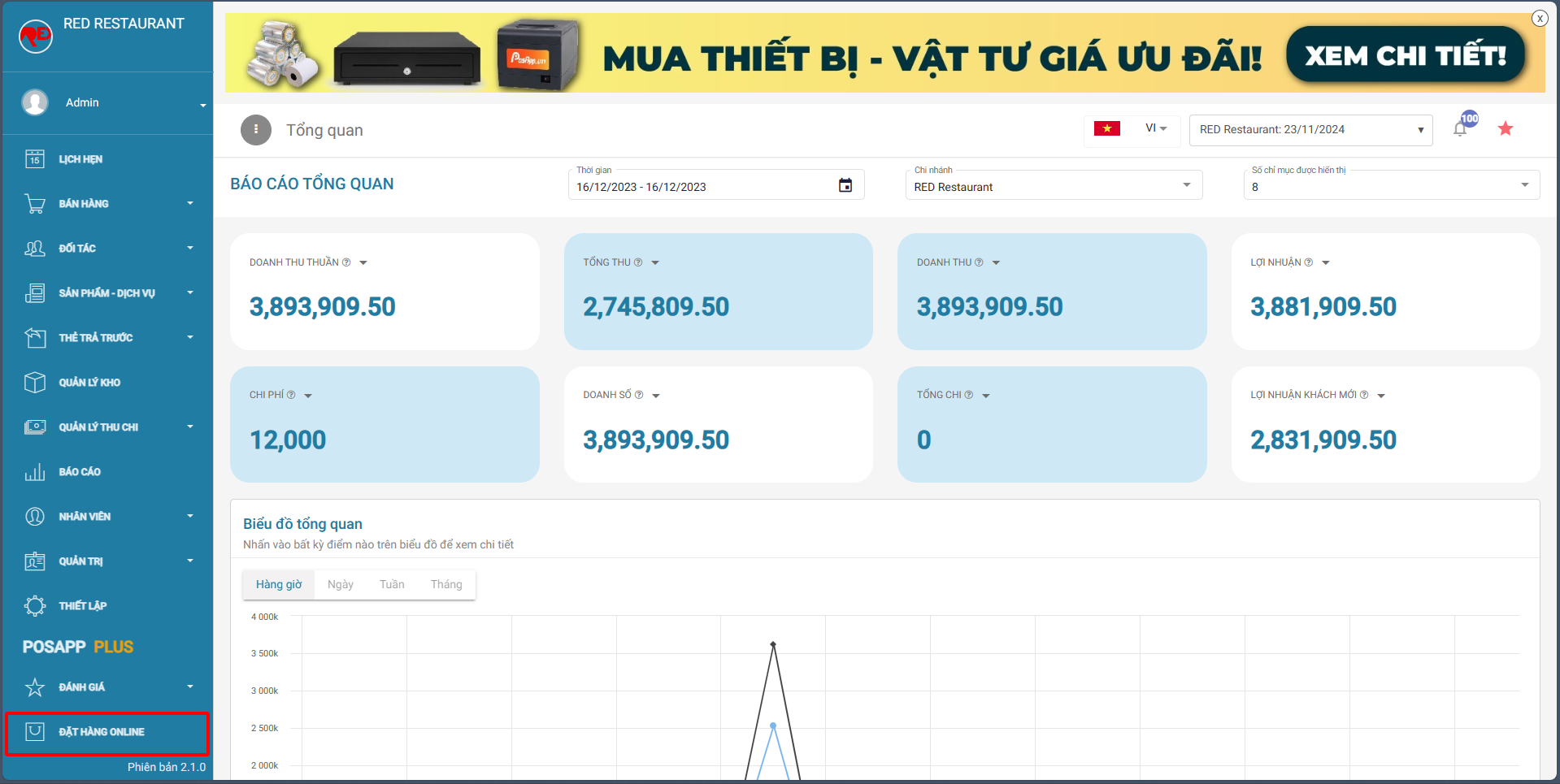
Chỉ cần vào trang quản trị > đặt hàng online > Grab Food > ấn đồng bộ sản phẩm

### TH2: Menu Grab bán khác so với PosApp về giá và số món
### 1: Tạo bảng chính sách giá cho Grab
*Bảng chính sách giá này sẽ quy định sản phẩm nào sẽ được xuất hiện trên gian hàng Grab, và giá cả Sản phẩm đó là bao nhiêu*
Tại trang quản trị > thiết lập > menu

Chọn thiết lập > bật chính sách giá > lưu lại

Quay lại mục thiết lập > chính sách giá

Thêm mới

Chú ý: Phần đầu set tương tự như trong ảnh sau

Tiếp theo chọn thêm nhiều Sản phẩm (các Sản phẩm được thêm ở đây sẽ hiển thị trên Grab, kể cả topping cũng cần thêm)

Chọn các Sản phẩm muốn bán trên Grab > áp dụng

Số 1: để bạn muốn bán trên Grab nhiều tiền hơn hay ít tiền hơn so với giá gốc\
Số 2: bạn muốn tăng hoặc giảm theo % hoặc theo số tiền

Số 3: Giá gốc Sản phẩm tại PosApp\
Số 4: Giá điều chỉnh tăng hay giảm, và tăng giảm bao nhiêu so với giá gốc\
Số 5: Giá mà bạn sẽ thấy trên Grab sau khi điều chỉnh

Bạn cần thêm cả topping vào trong bảng chính sách giá này nếu có bán trên Grab

Sau khi set xong > lưu

Được như này là thành công bước 1

### 2. Đồng bộ lên Grab
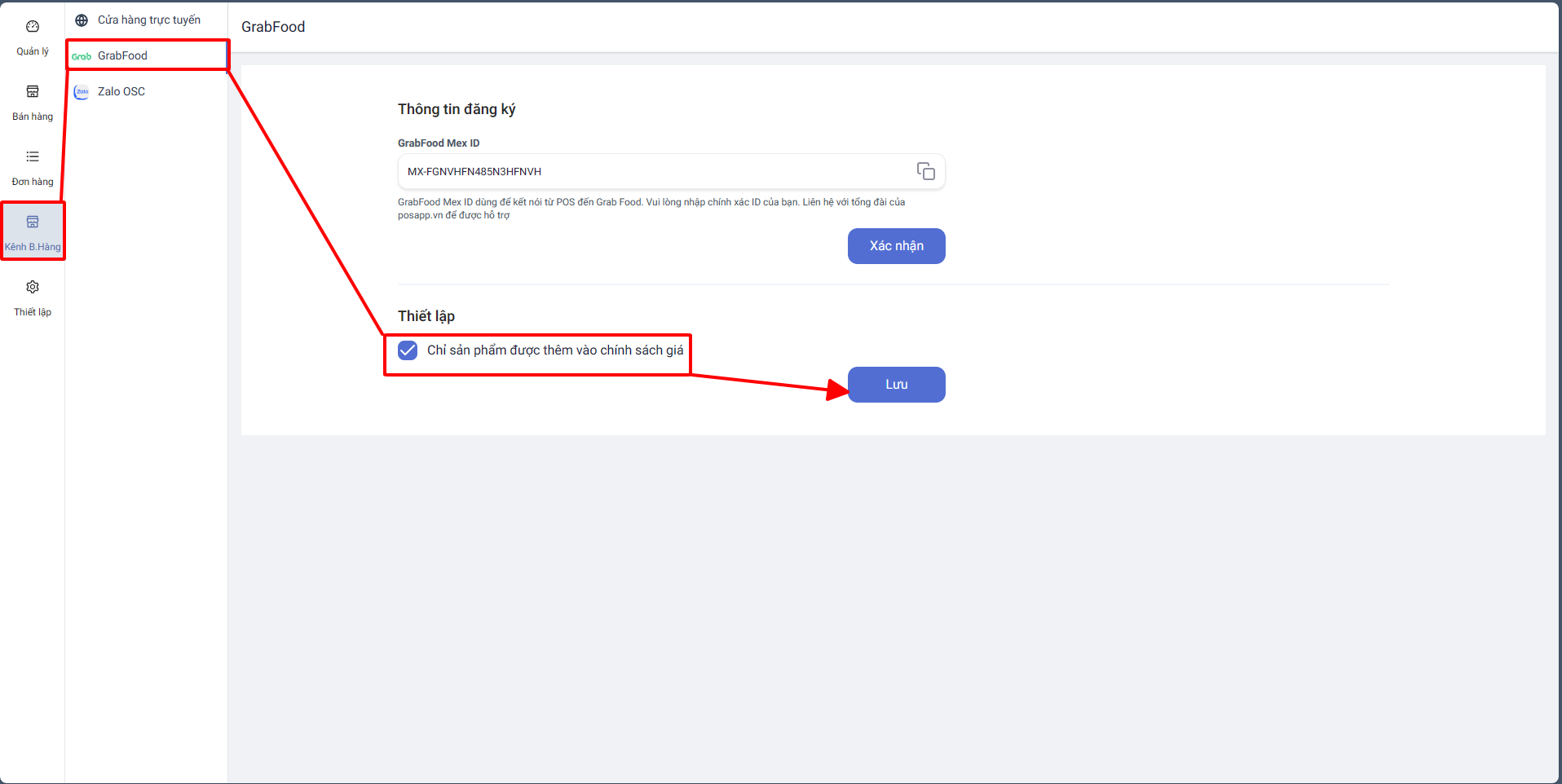
Vào đặt hàng online > Grab Food > tích vào ô "chỉ sản phẩn được thêm vào chính sách giá" > ấn đồng bộ > thành công\
và đợi chút cho menu lên Grab và bán hàng

### B. CHỈNH SỬA GIÁ MENU TRÊN GRAB
### TH1. Menu Grab bán giống hệt với menu PosApp
Chỉ cần vào sản phẩm > dịch vụ > chỉnh sửa Sản phẩm cần thay đổi thông tin như giá, tên

Tiếp theo vào trang quản trị > đặt hàng online > Grab Food > ấn đồng bộ sản phẩm

### TH2: Menu Grab bán khác so với PosApp về giá và số món
Vào thiết lập > chính sách giá

Chọn chỉnh sửa chính sách giá Grab

Chỉnh sửa giá tiền muốn tăng hoặc giảm như sau
\- Đầu tiên ấn công tắc tăng hoặc giảm
\- Chọn thay đổi theo số tiền hay theo phần trăm (%/đ)
\- Điền con số muốn thay đổi ở cột chiết khấu
Đơn giá sau giảm chính là Gía của Sản phẩm sau khi thay đổi
\>> Lưu lại

Vào đặt hàng online > Grab Food > tích vào ô "chỉ sản phẩn được thêm vào chính sách giá" > ấn đồng bộ > thành công\
và đợi chút cho menu lên Grab và bán hàng
### C. Cài đặt tự động in hóa đơn hoặc phiếu chế biến cho khách hàng sử dụng Grab liên kết PosApp
Cài đặt nội dung này sau khi đã liên kết với Grab
{% embed url="" %}
**>> Chúc các bạn thành công**