# 2.1. VINVOICE (Megabiz)

<figure><img src="https://content.gitbook.com/content/Gu5oyTfAF1pzDKa0KLxL/blobs/KJn6g87keZftKjNiMKBu/image.png" alt=""><figcaption></figcaption></figure>

**Trang hóa đơn:** [**VINVOICE** ](https://vinvoice.vn/)

*<mark style="color:red;">**Lưu ý: Có hỗ trợ xem trước, hỗ trợ phát hành nháp**</mark>*

## Hướng dẫn kết nối

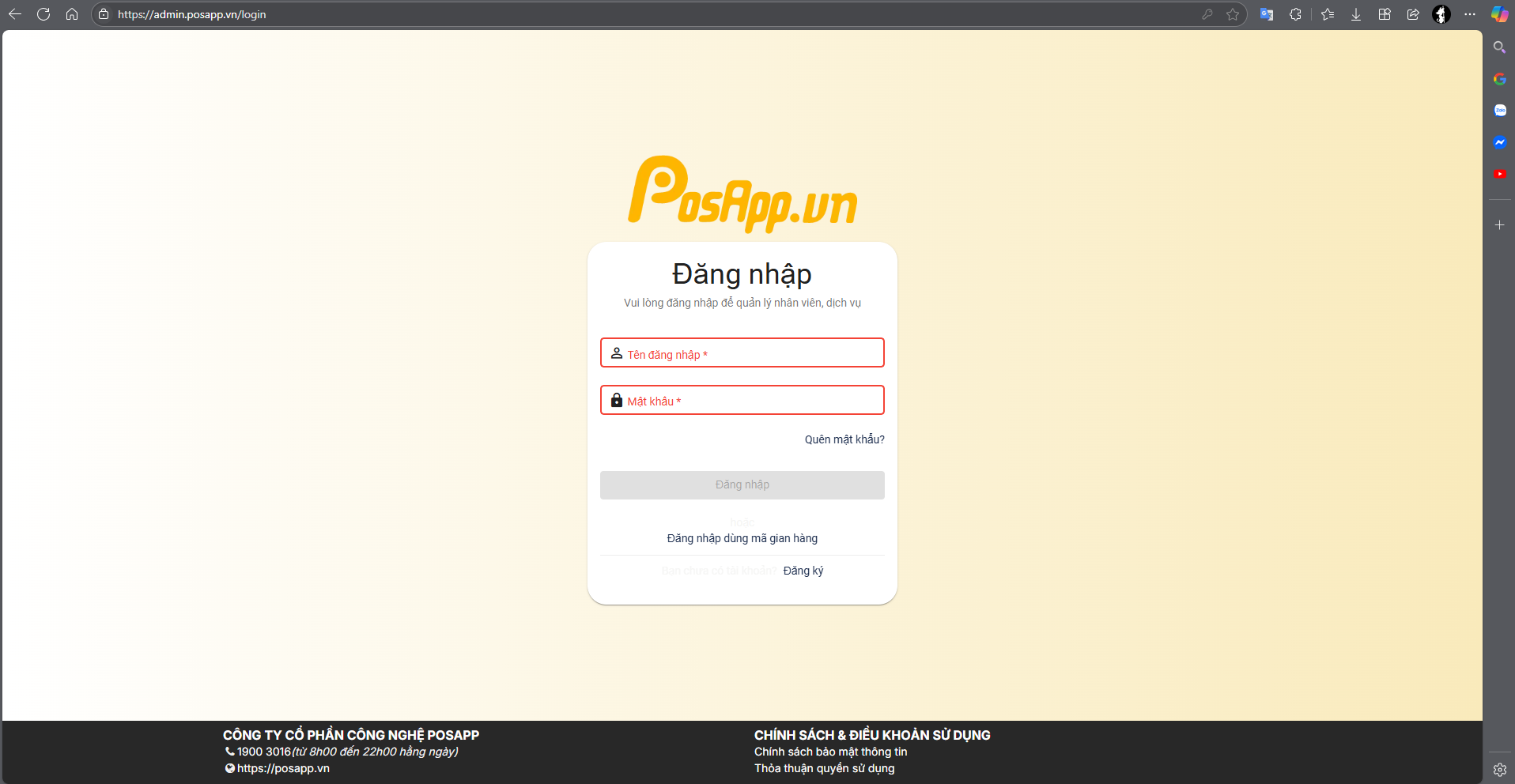
Bước 1: Truy cập trang quản trị [admin.Posapp.vn](https://admin.posapp.vn/) tiến hành đăng nhập

<figure><img src="https://content.gitbook.com/content/Gu5oyTfAF1pzDKa0KLxL/blobs/KSkW2ahCORHUfPOtHm7b/image.png" alt=""><figcaption></figcaption></figure>

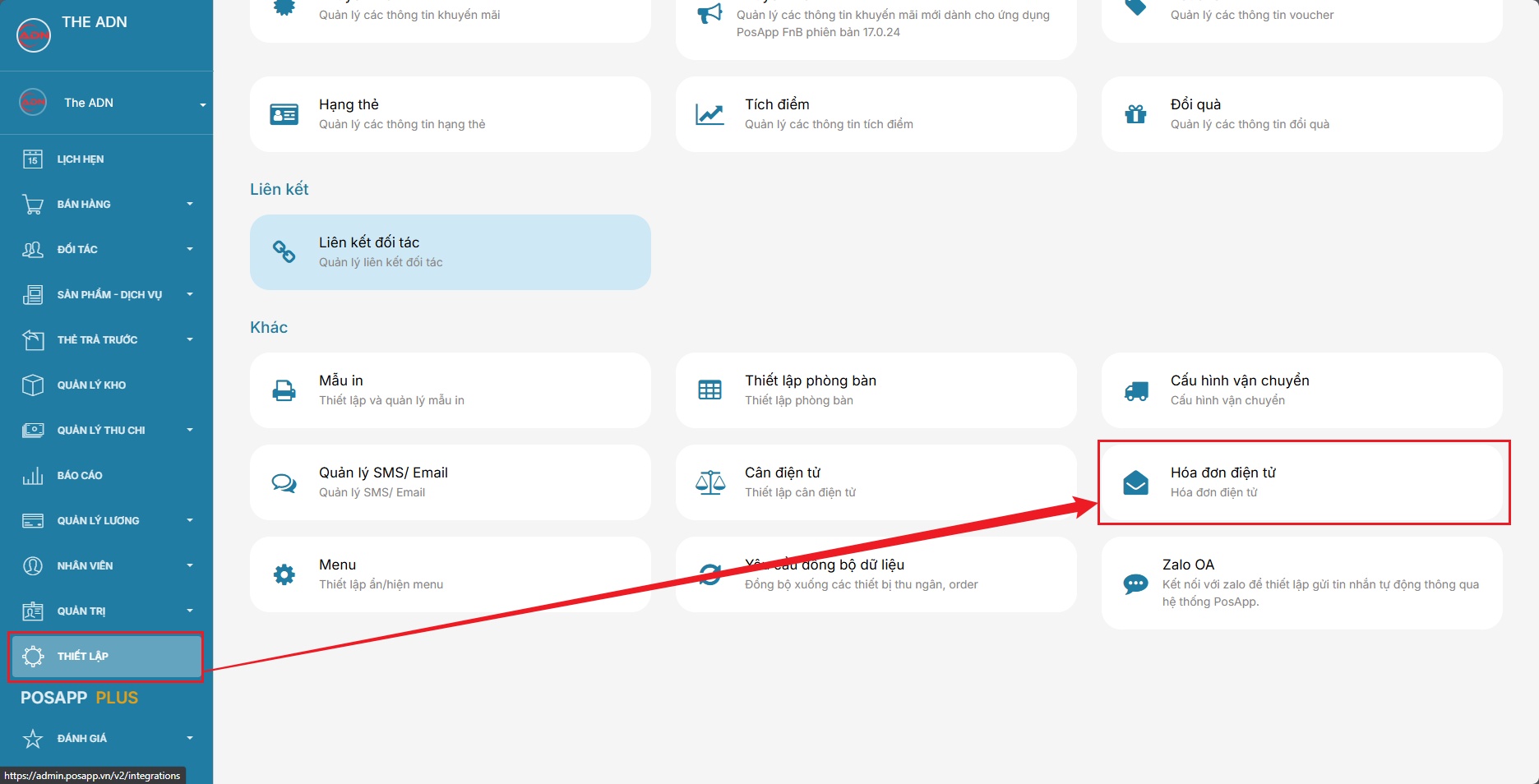
Bước 2: Chọn thiết lập > Hóa đơn điện tử

<figure><img src="https://content.gitbook.com/content/Gu5oyTfAF1pzDKa0KLxL/blobs/PbxqHWNOVBnSYNCOHISw/image.png" alt=""><figcaption></figcaption></figure>

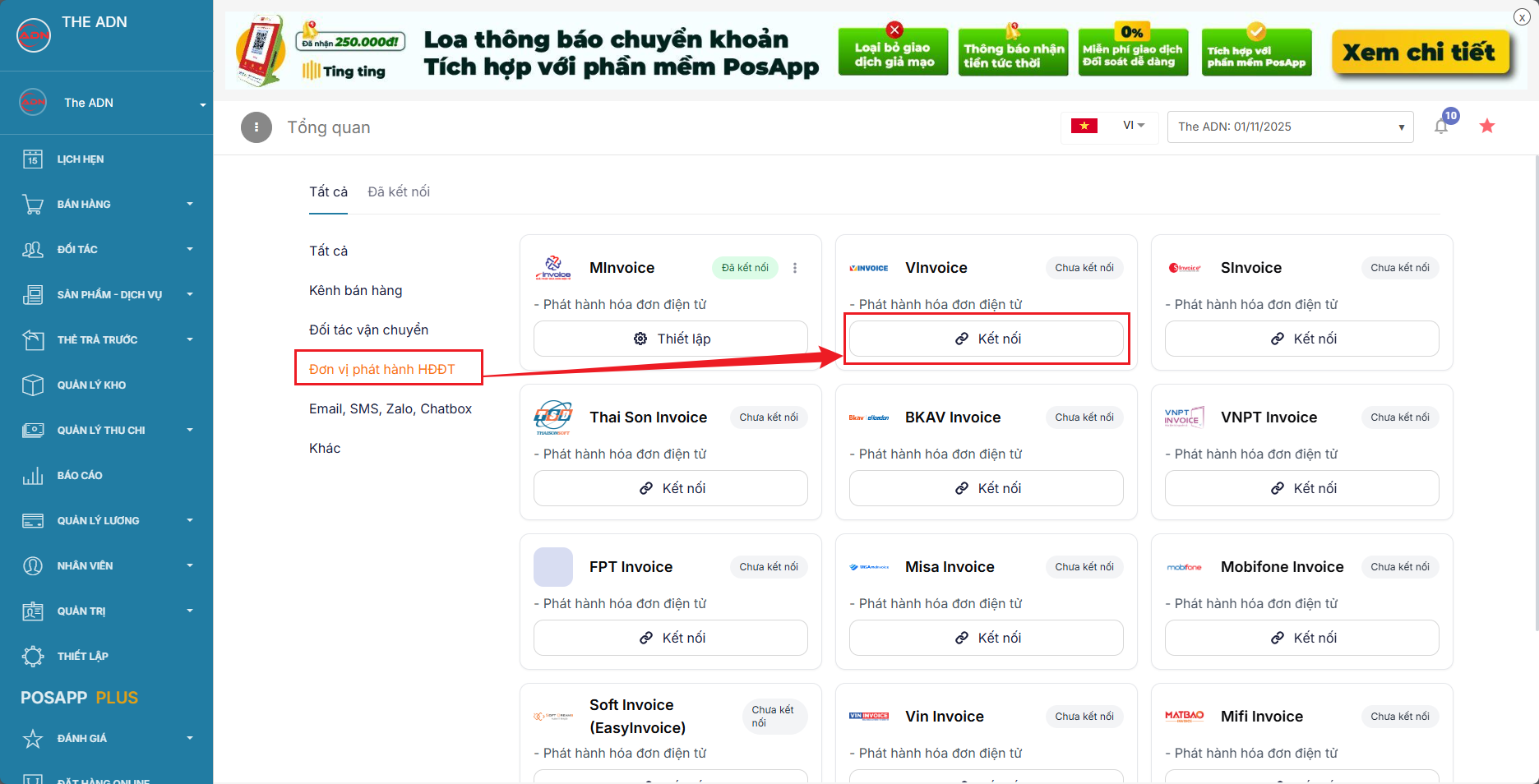
Bước 3: Chọn Đơn vị phát hành HĐĐT > chọn Kết nối với **VINVOICE (Megabiz)**&#x20;

<figure><img src="https://content.gitbook.com/content/Gu5oyTfAF1pzDKa0KLxL/blobs/rllk3gTuO20rSFhmz8qf/image.png" alt=""><figcaption></figcaption></figure>

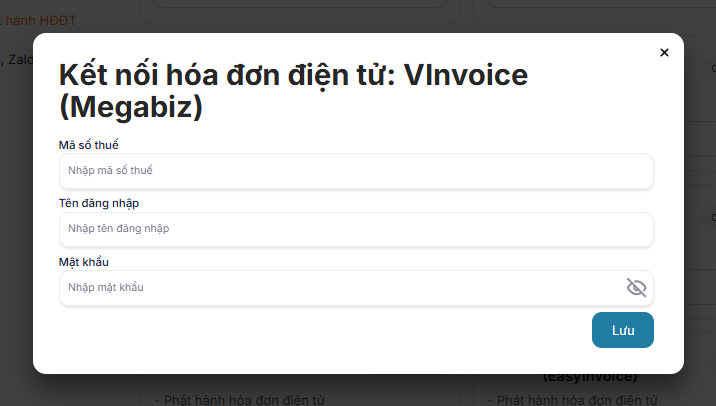
Bước 4: Điền các thông tin kết nối của **VINVOICE (Megabiz)**

1. **Mã số thuế**
2. Tên đăng nhập
3. Mật khẩu

<figure><img src="https://content.gitbook.com/content/Gu5oyTfAF1pzDKa0KLxL/blobs/DwqSi9KAO9lEAjwGCbCj/image.png" alt=""><figcaption></figcaption></figure>

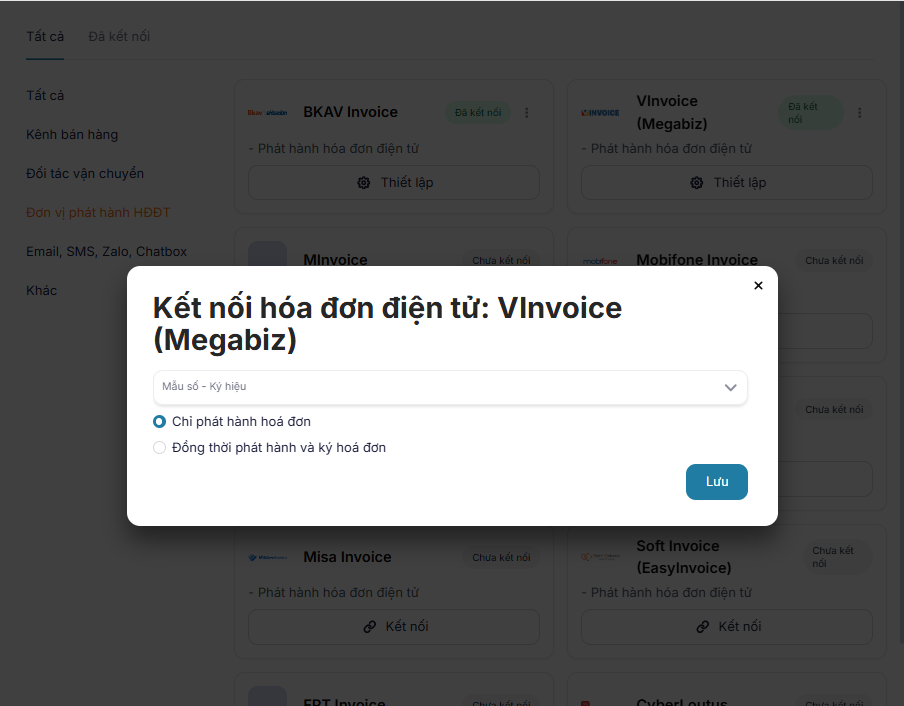
*Sau đó ấn vào mẫu số ký hiệu > chọn mẫu số ký hiệu có sẵn*

*⇒ Lựa chọn chỉ phát hành hóa đơn (sau đó ký tại bên HĐĐT) hoặc Ký và phát hành đồng thời (phải dùng HSM)*

Bước 5: Điền xong thông tin bấm lưu để hoàn tất kết nối

<figure><img src="https://content.gitbook.com/content/Gu5oyTfAF1pzDKa0KLxL/blobs/siRIM81sGdkKqOwSa2CB/image.png" alt=""><figcaption></figcaption></figure>

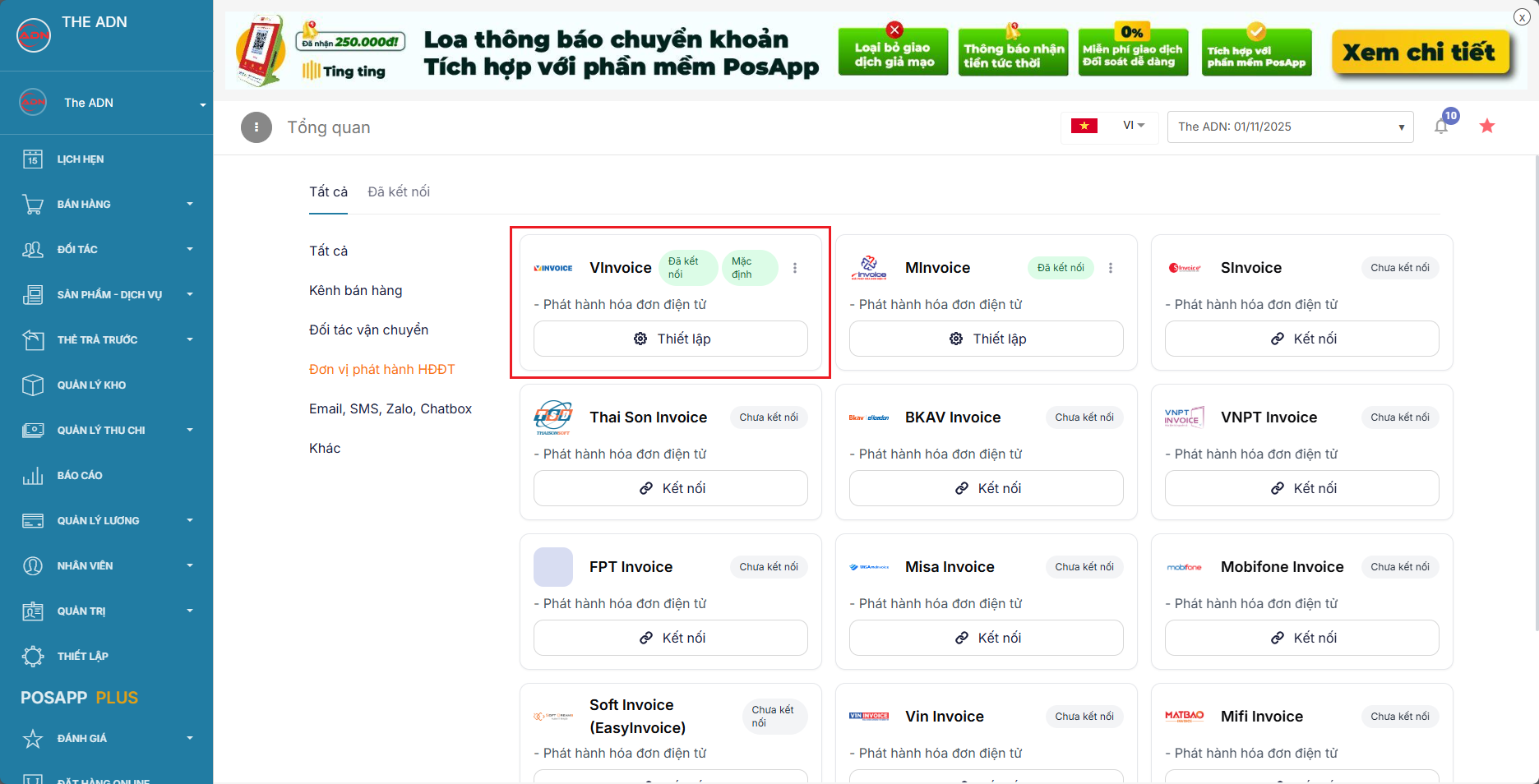
Như vậy là đã kết nối thành công
<figure><img src="https://content.gitbook.com/content/Gu5oyTfAF1pzDKa0KLxL/blobs/S8OmPQGb3Oht1mq9IUqt/image.png" alt=""><figcaption></figcaption></figure>