# 2.2. Mobifone Invoice

<figure><img src="https://content.gitbook.com/content/Gu5oyTfAF1pzDKa0KLxL/blobs/uHXuDhQziRRGEio0SudY/image.png" alt=""><figcaption></figcaption></figure>

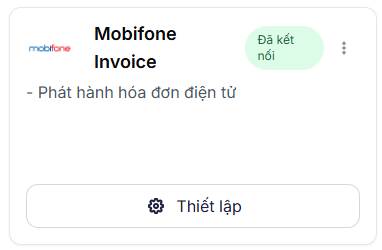
**Trang hóa đơn:**&#x20;

*<mark style="color:red;">**Lưu ý: Không hỗ trợ phát hành nháp, không hỗ trợ xem trước**</mark>*

## Hướng dẫn kết nối

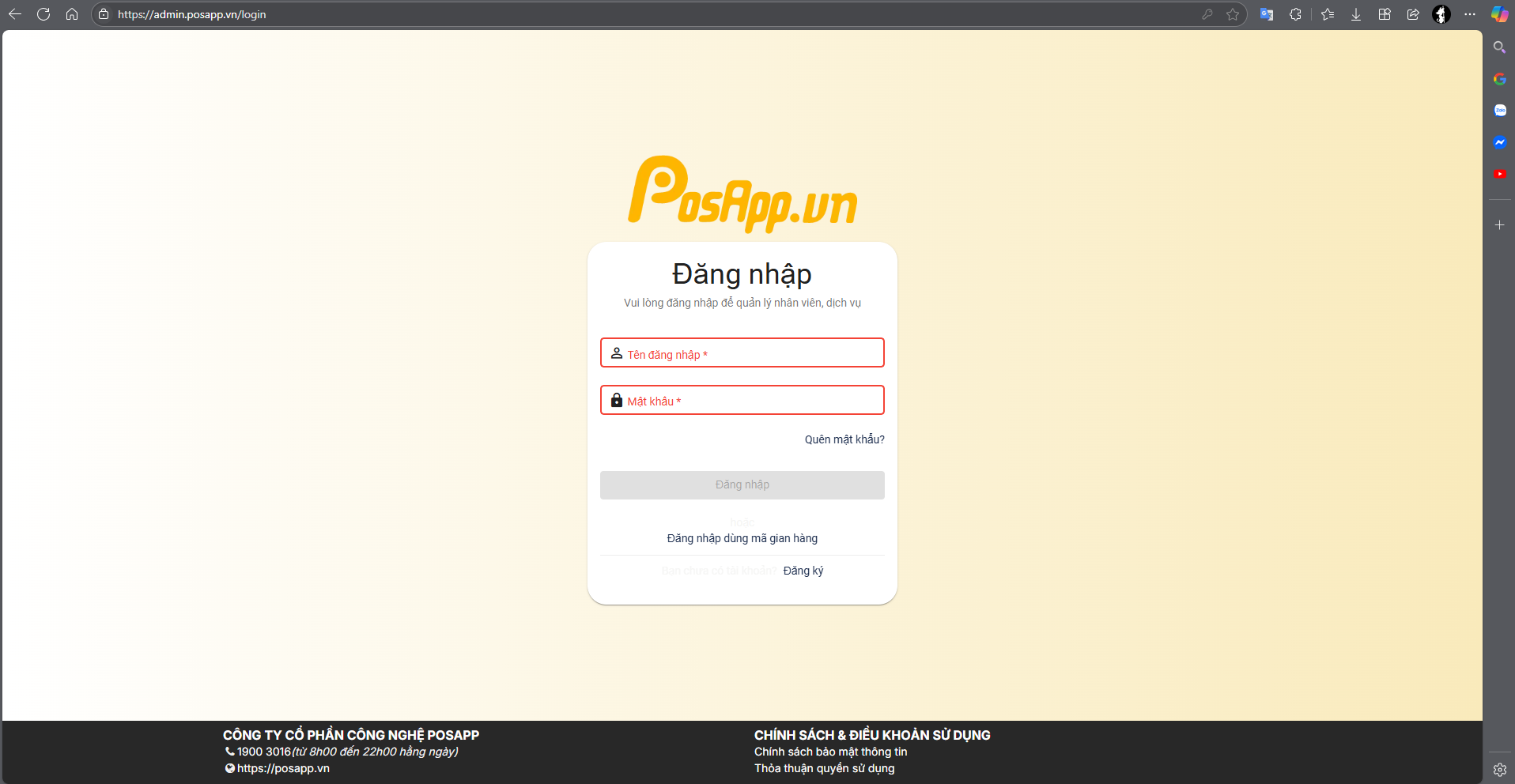
**Bước 1: Truy cập trang quản trị** [**admin.Posapp.vn**](https://admin.posapp.vn/) **tiến hành đăng nhập**

<figure><img src="https://content.gitbook.com/content/Gu5oyTfAF1pzDKa0KLxL/blobs/KSkW2ahCORHUfPOtHm7b/image.png" alt=""><figcaption></figcaption></figure>

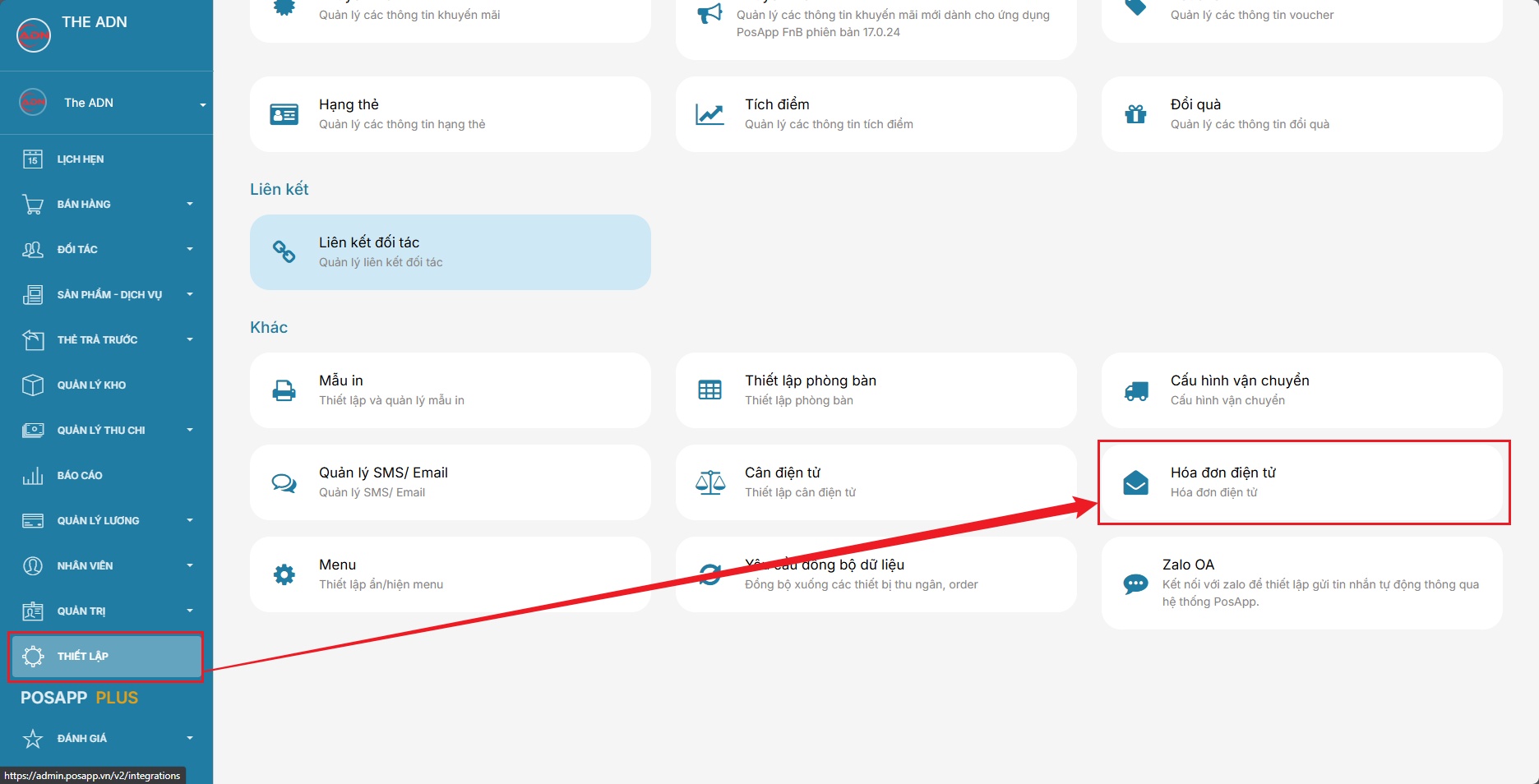
**Bước 2: Chọn thiết lập > Hóa đơn điện tử**

<figure><img src="https://content.gitbook.com/content/Gu5oyTfAF1pzDKa0KLxL/blobs/PbxqHWNOVBnSYNCOHISw/image.png" alt=""><figcaption></figcaption></figure>

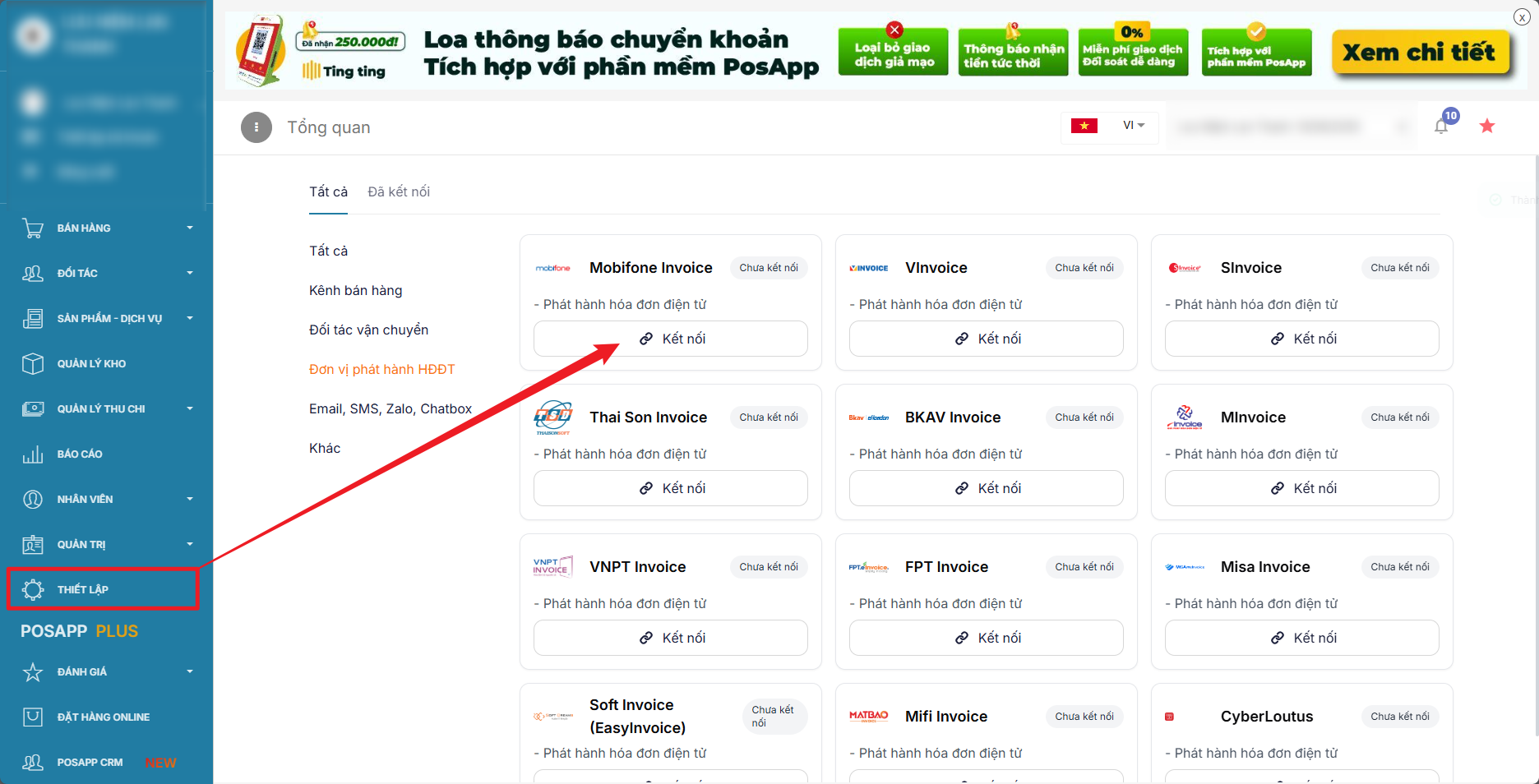
**Bước 3: Tìm tới mục Mobifone ấn kết nối**

<figure><img src="https://content.gitbook.com/content/Gu5oyTfAF1pzDKa0KLxL/blobs/CFVblpqgZb29vtHOCKcZ/image.png" alt=""><figcaption></figcaption></figure>

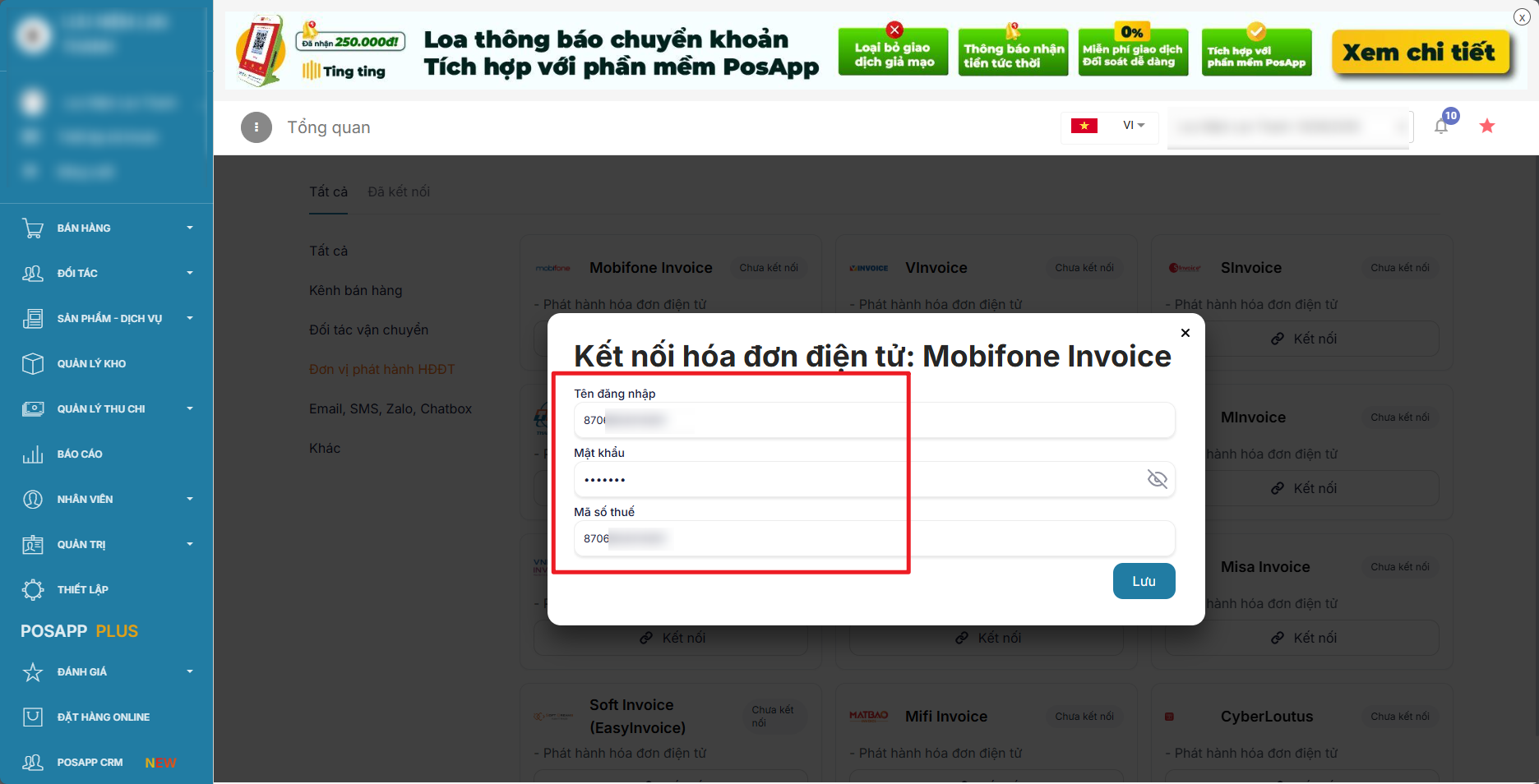
**Bước 4: Điền tên đăng nhập/mã số thuế/mật khẩu của bên Mobifone để kết nối**

<figure><img src="https://content.gitbook.com/content/Gu5oyTfAF1pzDKa0KLxL/blobs/sfu2y7PGshdfOOlIAg3J/image.png" alt=""><figcaption></figcaption></figure>

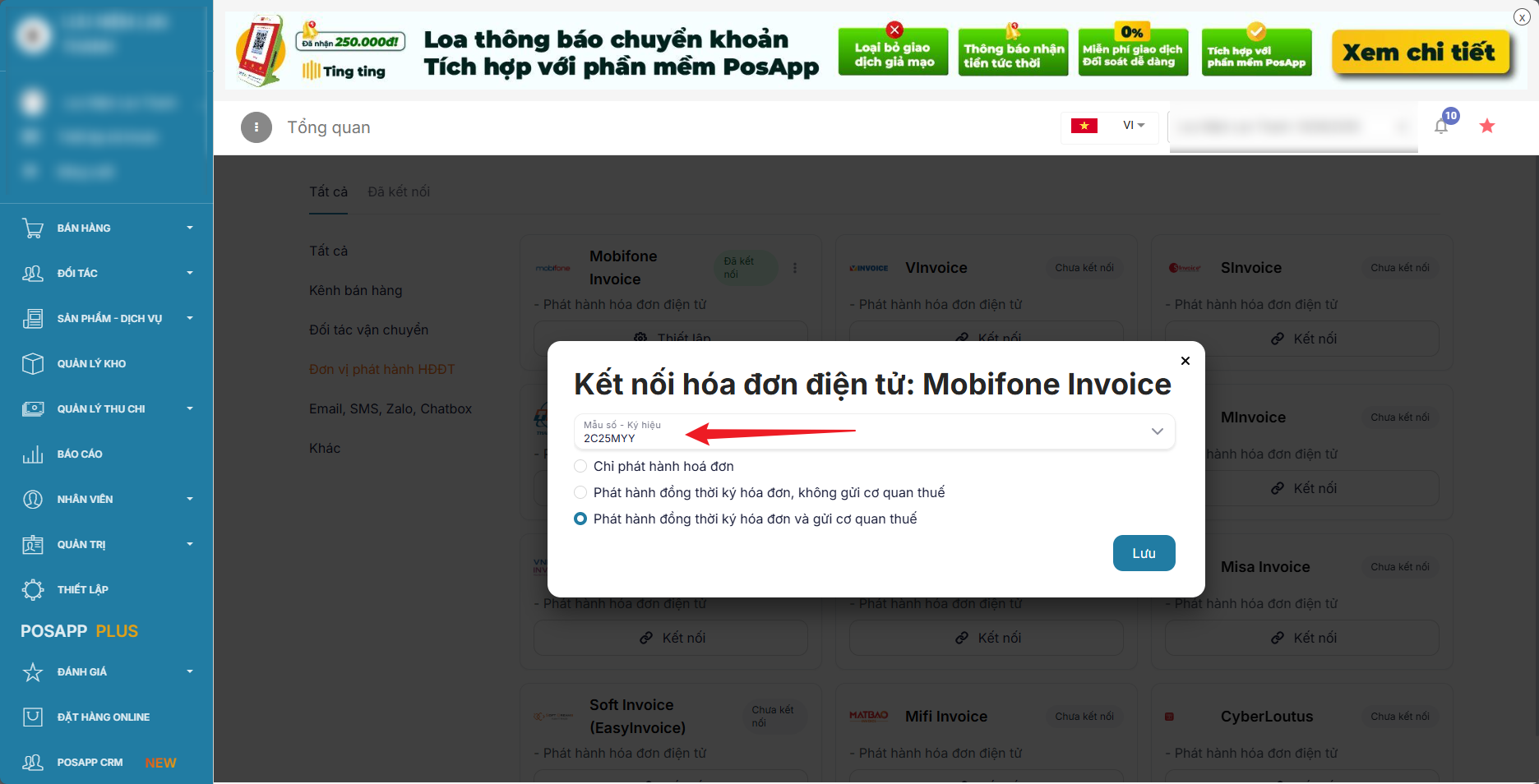
**Bước 5: Màn hình tiếp theo ấn vào ô mẫu số ký hiệu và chọn mẫu hóa đơn từ máy tính tiền**

Lựa chọn 1 trong 3 hình thức phát hành tùy theo nhu cầu

<mark style="color:red;">- Chỉ phát hành hoá đơn (không ký, không gửi cơ quan thuế, khách phải tự thao tác ký và gửi)</mark>\ <mark style="color:red;">- Phát hành đồng thời ký hóa đơn, không gửi cơ quan thuế</mark>\ <mark style="color:red;">- Phát hành đồng thời ký hóa đơn và gửi cơ quan thuế</mark>

<figure><img src="https://content.gitbook.com/content/Gu5oyTfAF1pzDKa0KLxL/blobs/fsqxDK4PEfb9GBz3N9eZ/image.png" alt=""><figcaption></figcaption></figure>

Sau đó bấm lưu lại như vậy là đã kết nối thành công