# 2.5. Misa Invoice

*<mark style="color:red;">**Lưu ý:**</mark>*  \
*<mark style="color:red;">**- Có thể dùng chữ ký số HSM, chữ ký số Misa, hoặc USB token**</mark>*\
*<mark style="color:red;">**- Có xem trước hóa đơn điện tử (không thể tải bản xem trước)**</mark>*

## Hướng dẫn kết nối

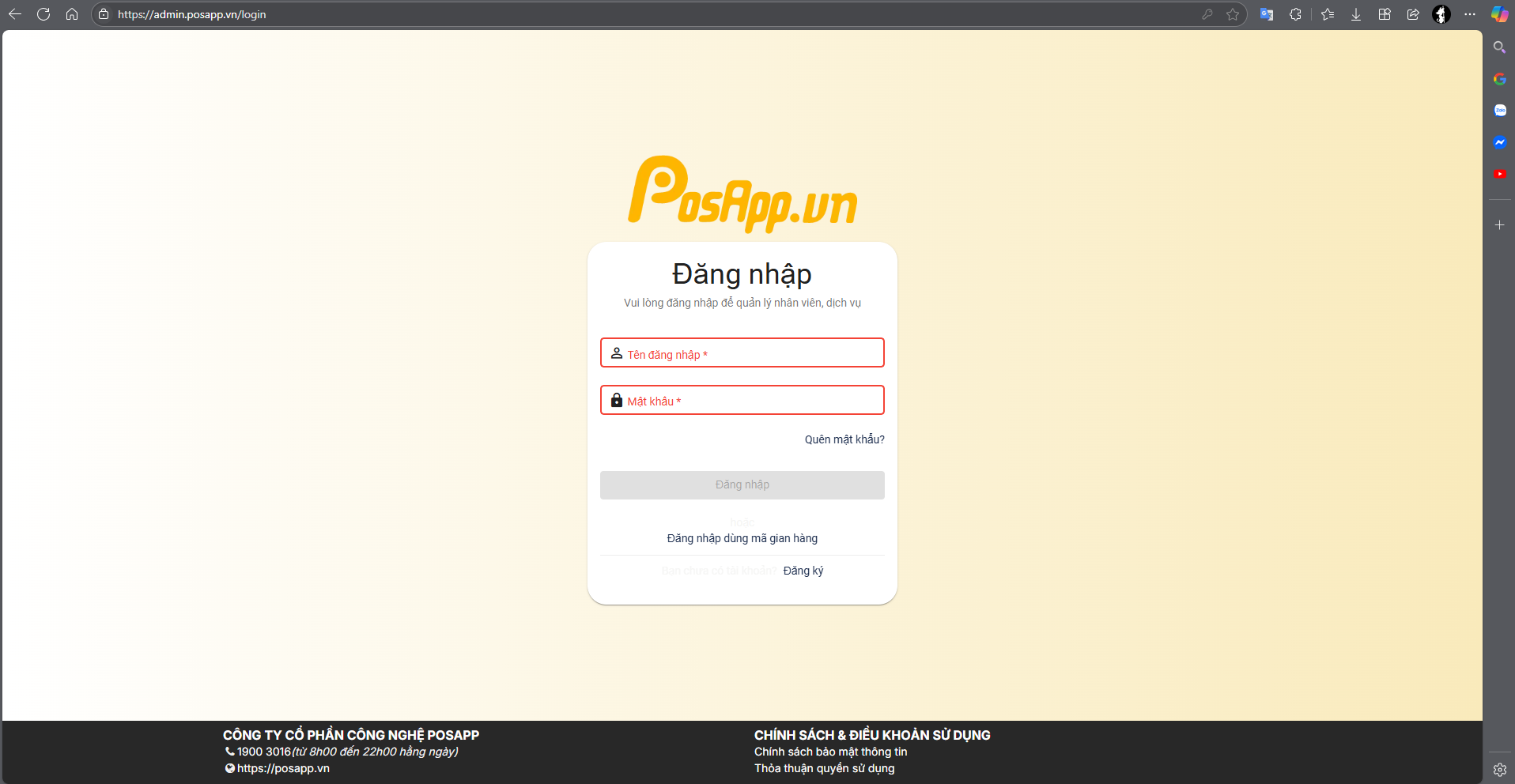
**Bước 1: Truy cập trang quản trị** [**admin.Posapp.vn**](https://admin.posapp.vn/) **tiến hành đăng nhập**

<figure><img src="https://content.gitbook.com/content/Gu5oyTfAF1pzDKa0KLxL/blobs/KSkW2ahCORHUfPOtHm7b/image.png" alt=""><figcaption></figcaption></figure>

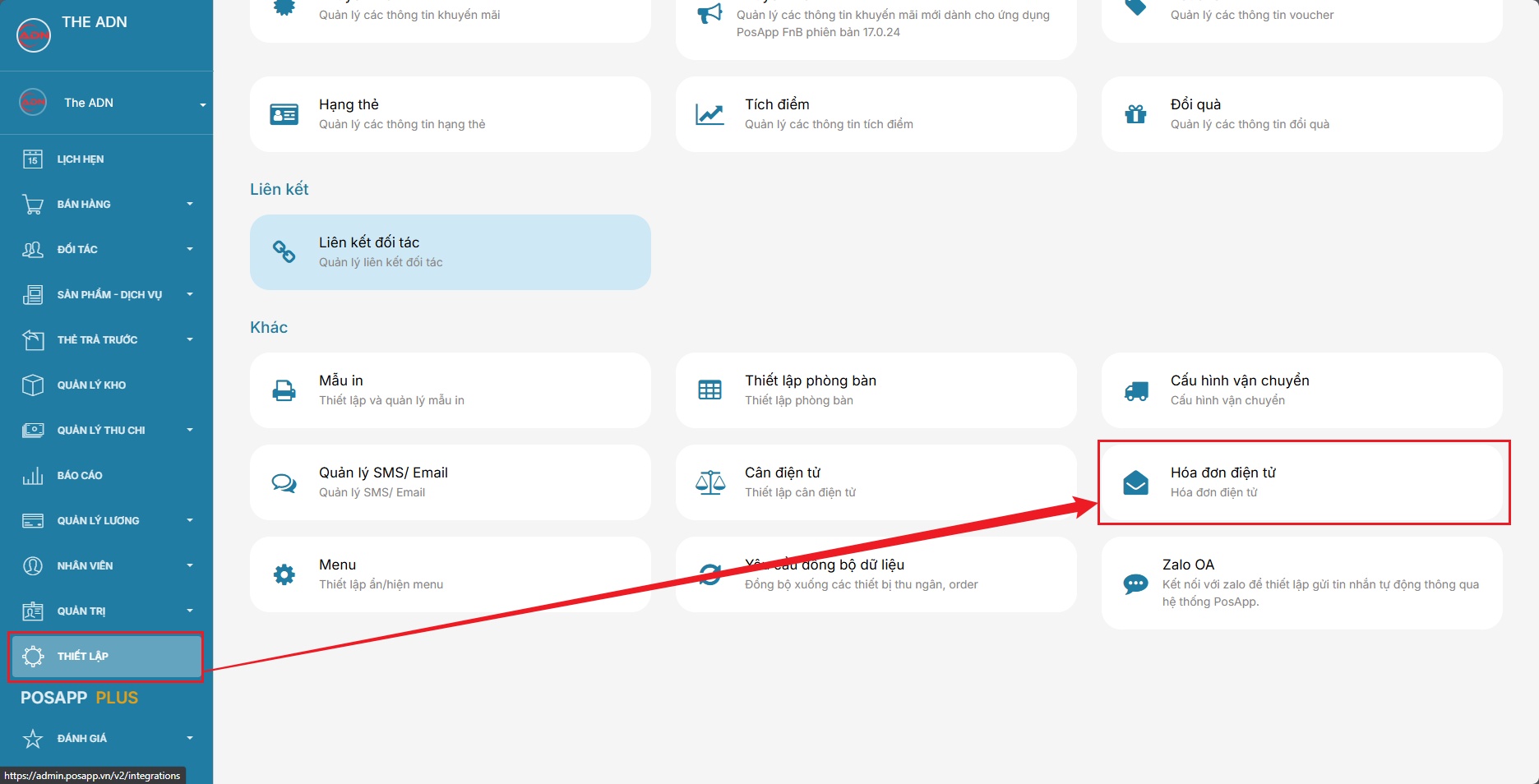
**Bước 2: Chọn thiết lập > Hóa đơn điện tử**

<figure><img src="https://content.gitbook.com/content/Gu5oyTfAF1pzDKa0KLxL/blobs/PbxqHWNOVBnSYNCOHISw/image.png" alt=""><figcaption></figcaption></figure>

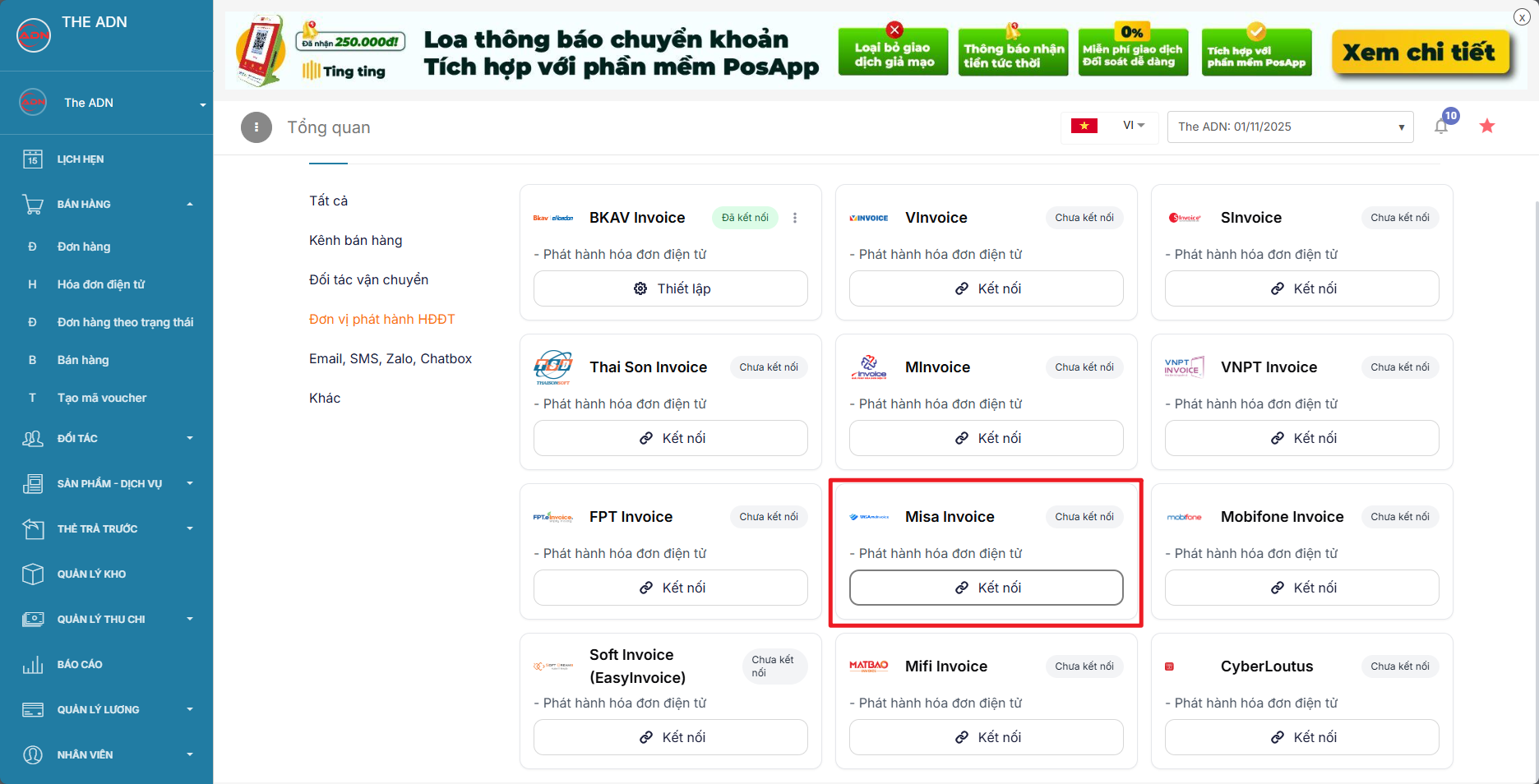
**Bước 3: Tìm tới mục Misa Invoice ấn kết nối**

<figure><img src="https://content.gitbook.com/content/Gu5oyTfAF1pzDKa0KLxL/blobs/08gTPULRJFPQaHl2BqsO/image.png" alt=""><figcaption></figcaption></figure>

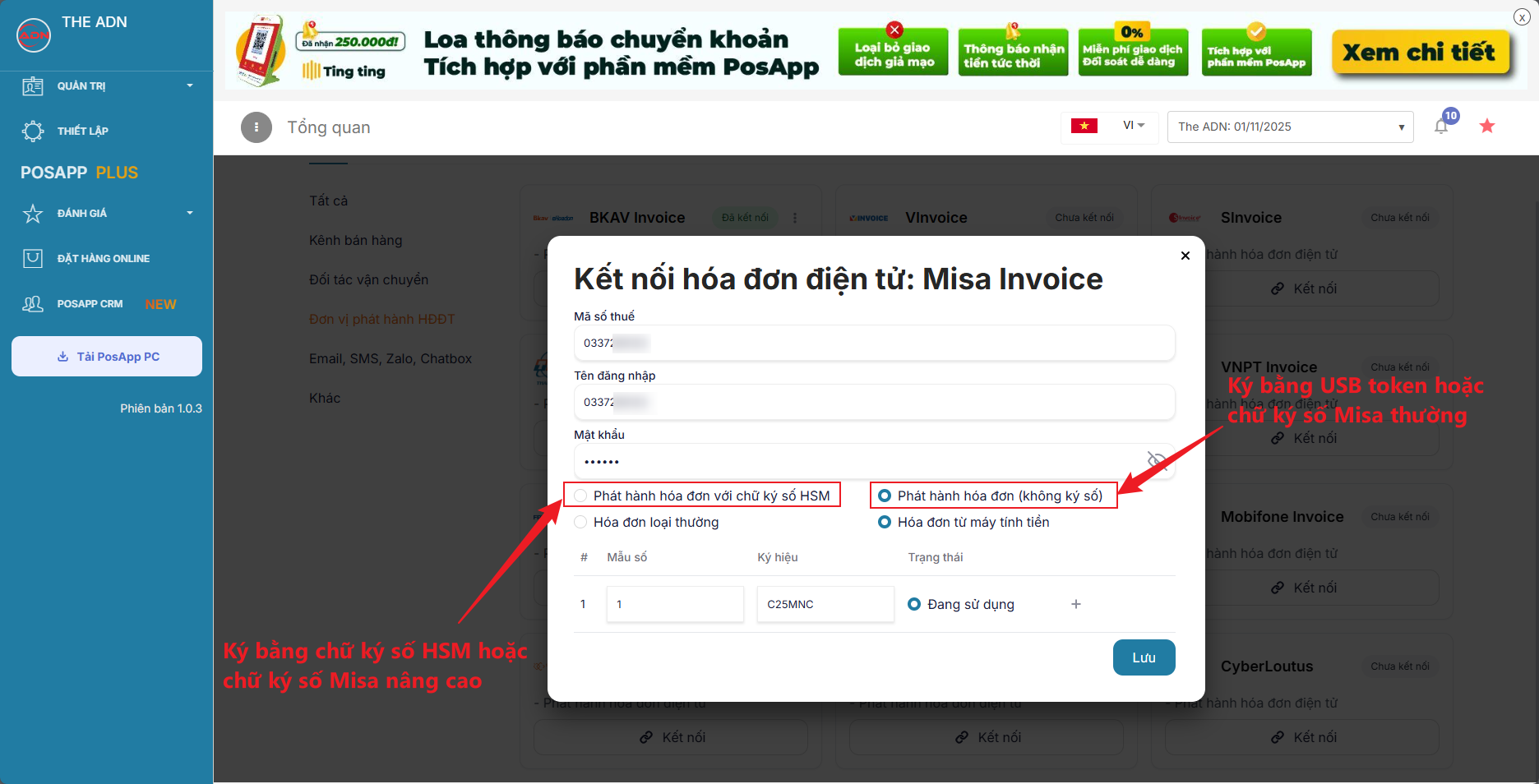
**Bước 4: Điền thông tin kết nối của Misa Invoice**

**- Mã số thuế**\
**- Tên đăng nhập**\
**- Mật khẩu**\
**- Mẫu số/ký hiệu**\ <mark style="color:red;">Lưu ý:</mark> \ <mark style="color:red;">- Nếu ký bằng USB token hoặc chữ ký số Misa thường thì chọn phát hành không ký số</mark>\ <mark style="color:red;">- Nếu ký bằng chữ ký số HSM hoặc chữ ký số Misa nâng cao thì chọn Phát hành và ký số</mark>

<figure><img src="https://content.gitbook.com/content/Gu5oyTfAF1pzDKa0KLxL/blobs/54c1HIvaEqHjYGdeXicf/image.png" alt=""><figcaption></figcaption></figure>

**Bước 5:  Sau đó bấm lưu lại như vậy là đã kết nối thành công**