# Khu vực phòng bàn PosApp quản lý

Chỉnh sửa tạo khu vực phòng bàn ngay trên ứng dụng quản lý

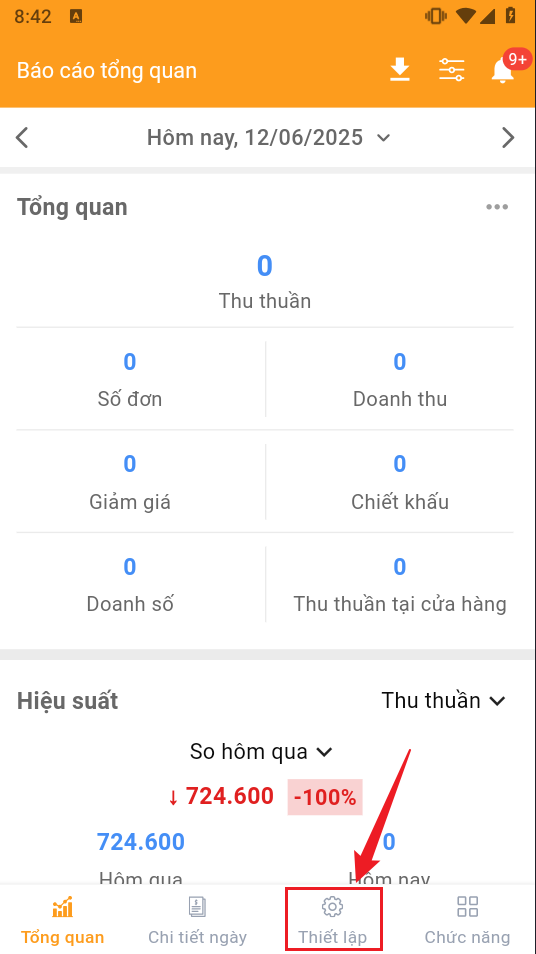
**VÀO THIẾT LẬP PHÒNG BÀN**

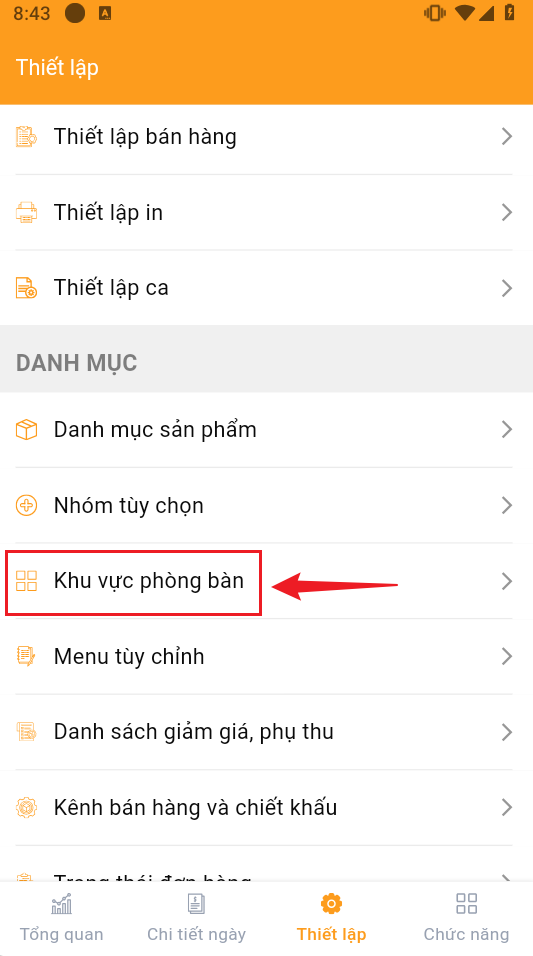
Tại giao diện chính vào thiết lập

<figure><img src="https://content.gitbook.com/content/Gu5oyTfAF1pzDKa0KLxL/blobs/vR5Jilp7qm1xZe1Z3NqQ/image.png" alt=""><figcaption></figcaption></figure>

Chọn khu vực phòng bàn

<figure><img src="https://content.gitbook.com/content/Gu5oyTfAF1pzDKa0KLxL/blobs/ERj3wBNLBHtMCdduigiH/image.png" alt=""><figcaption></figcaption></figure>

Tại đây bạn có thể thao tác quản lý phòng bàn của mình theo danh mục bên dưới

## 1. Xóa khu vực

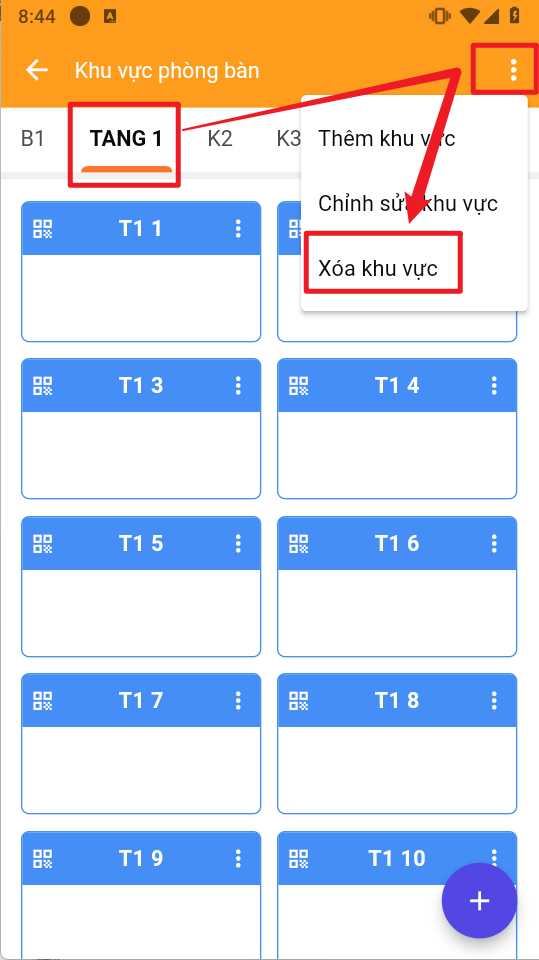
Chọn vào khu vực muốn xóa > dấu 3 chấm > xóa khu vực

<figure><img src="https://content.gitbook.com/content/Gu5oyTfAF1pzDKa0KLxL/blobs/SNXSMMbMF2487kggpdPP/image.png" alt=""><figcaption></figcaption></figure>

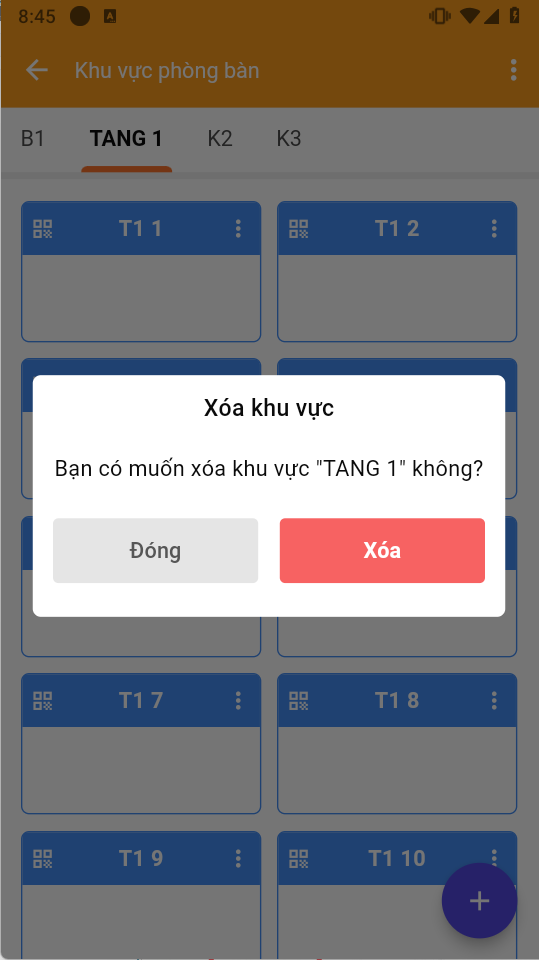
Xác nhận để xóa

<figure><img src="https://content.gitbook.com/content/Gu5oyTfAF1pzDKa0KLxL/blobs/na1UGMREnlQnFIA9JwJ7/image.png" alt=""><figcaption></figcaption></figure>

## 2. Đổi tên khu vực

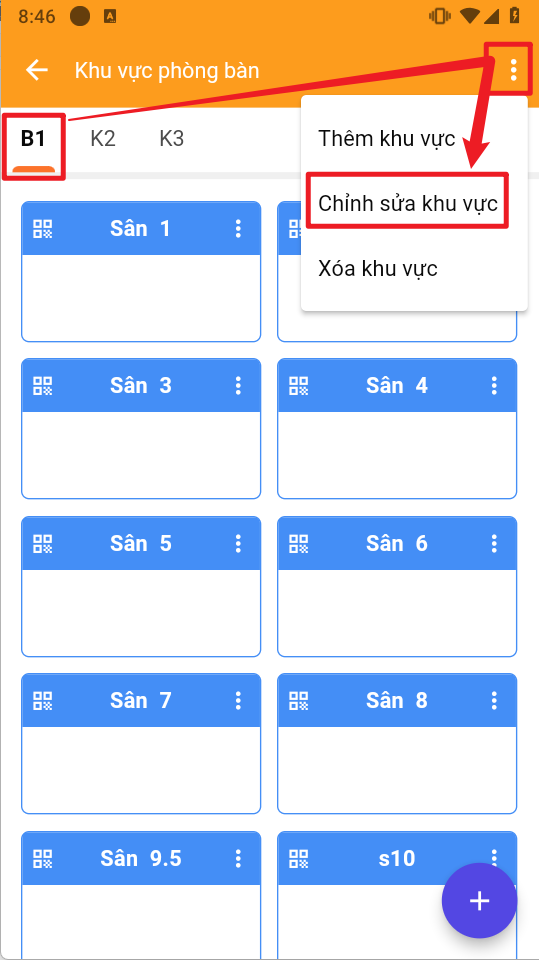
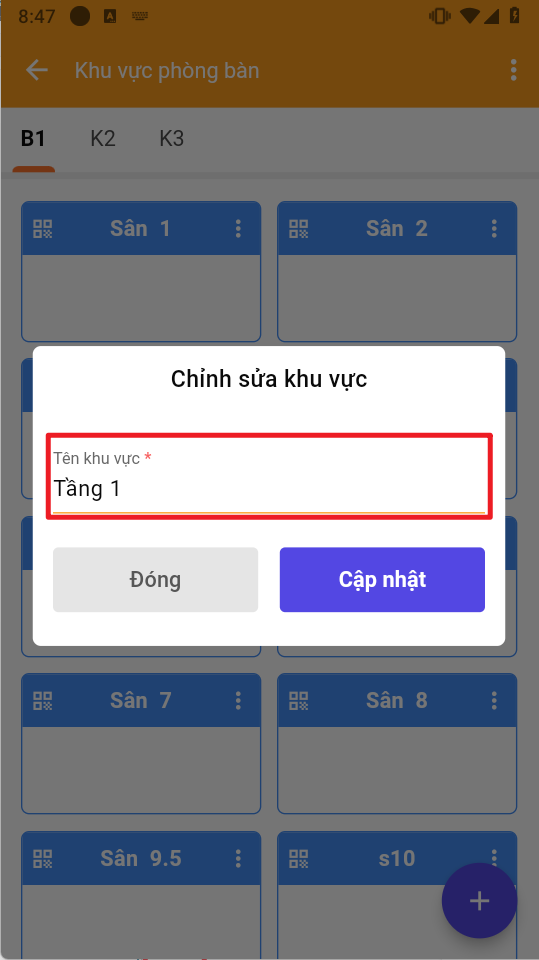
Chọn tên khu vực cần đổi tên > dấu 3 chấm > chỉnh sửa khu vực&#x20;

<figure><img src="https://content.gitbook.com/content/Gu5oyTfAF1pzDKa0KLxL/blobs/Aps1bASVnRgE0AIzsgb5/image.png" alt=""><figcaption></figcaption></figure>

Điền tên mới > xác nhận

<figure><img src="https://content.gitbook.com/content/Gu5oyTfAF1pzDKa0KLxL/blobs/fkL9kSmYDkWCPkrao5FK/image.png" alt=""><figcaption></figcaption></figure>

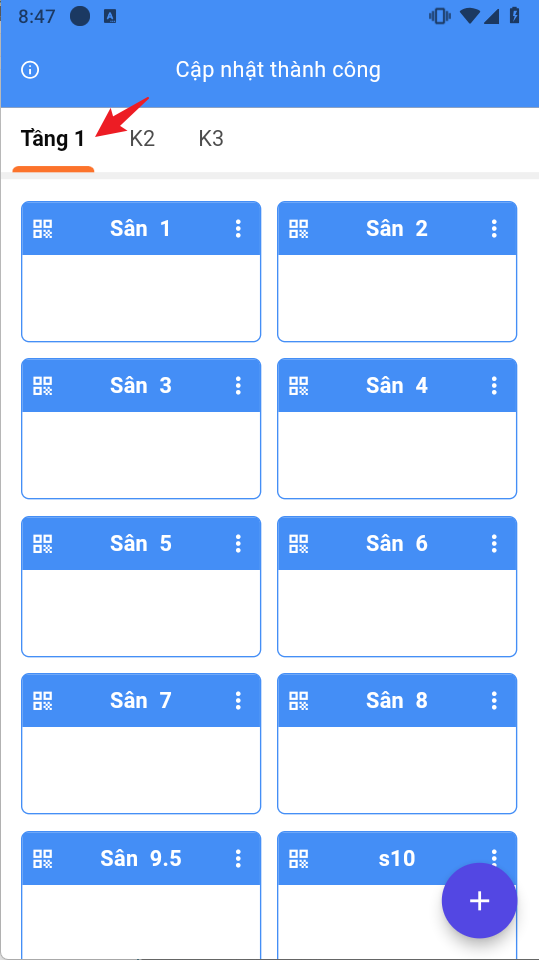
Như vậy là thành công, tên khu vực đã được đổi

<figure><img src="https://content.gitbook.com/content/Gu5oyTfAF1pzDKa0KLxL/blobs/KRmBEVFxpJ0gzm12gJhR/image.png" alt=""><figcaption></figcaption></figure>

## 3. Thêm khu vực

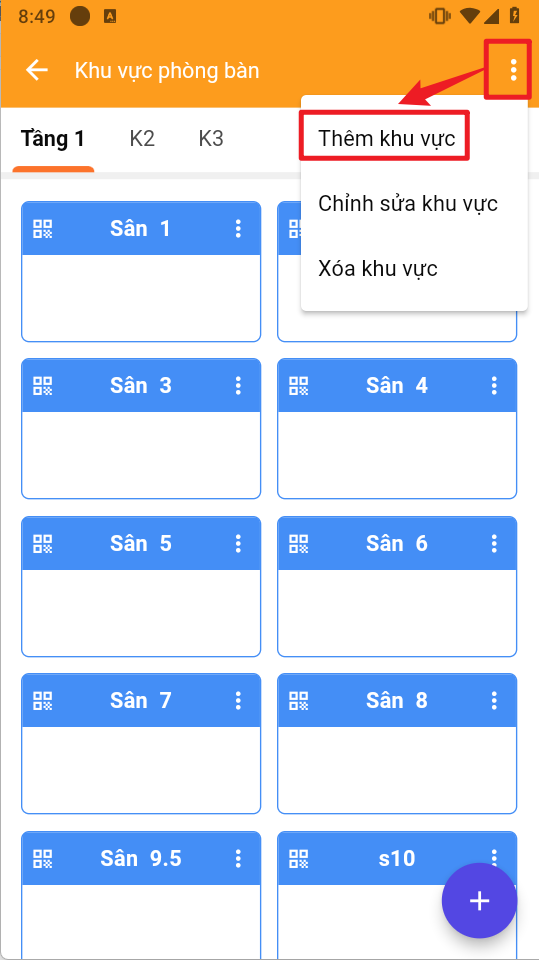
Chọn dấu 3 chấm > thêm  khu vực<br>

<figure><img src="https://content.gitbook.com/content/Gu5oyTfAF1pzDKa0KLxL/blobs/bh2Hpv2iQjr8UPtohyr2/image.png" alt=""><figcaption></figcaption></figure>

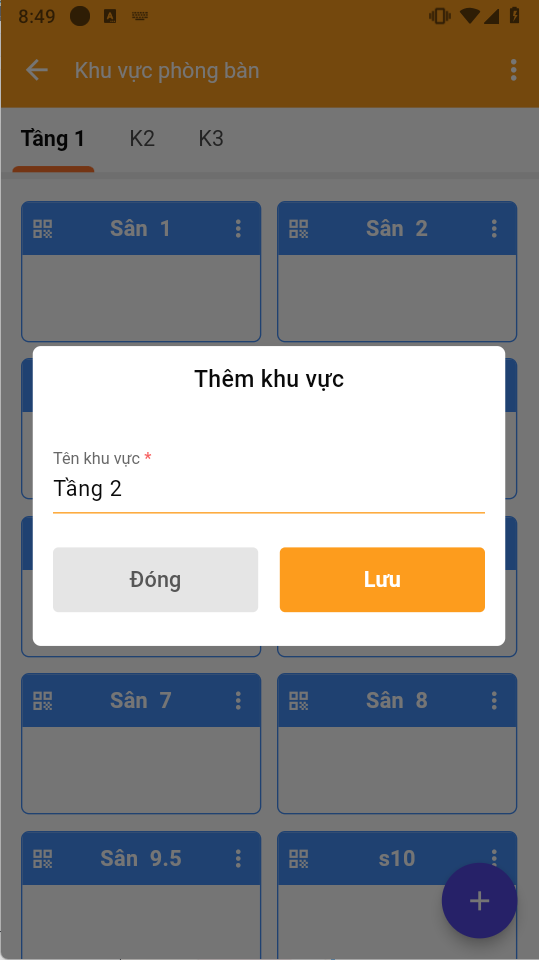
Điền tên khu vực > bấm lưu

<figure><img src="https://content.gitbook.com/content/Gu5oyTfAF1pzDKa0KLxL/blobs/IpH1ML1ZJIDwAuKOMZhP/image.png" alt=""><figcaption></figcaption></figure>

## 4. Thêm bàn

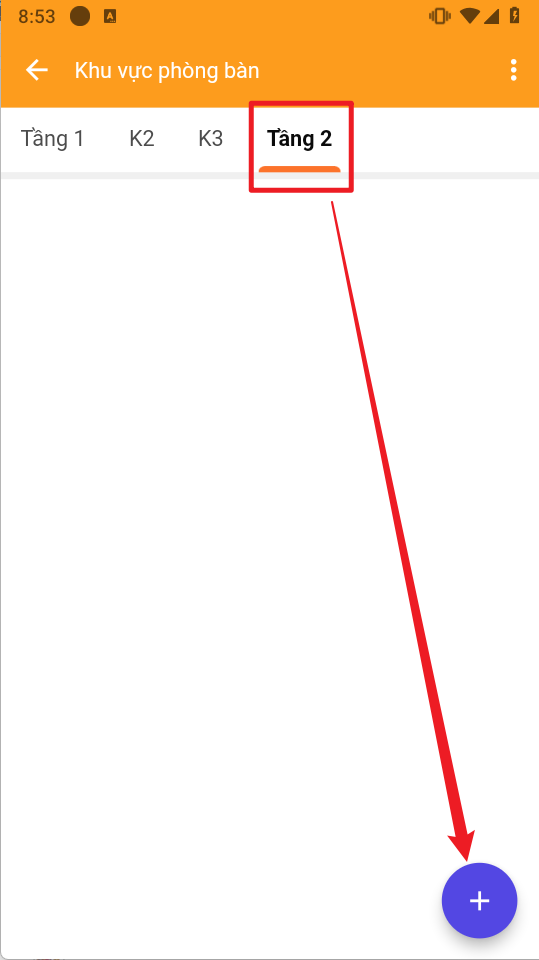
Chọn vào khu vực muốn thêm bàn > ấn dấu cộng

<figure><img src="https://content.gitbook.com/content/Gu5oyTfAF1pzDKa0KLxL/blobs/Yp26GhrHeJ1HNyxyvOgj/image.png" alt=""><figcaption></figcaption></figure>

### 4.1. Thêm một bàn

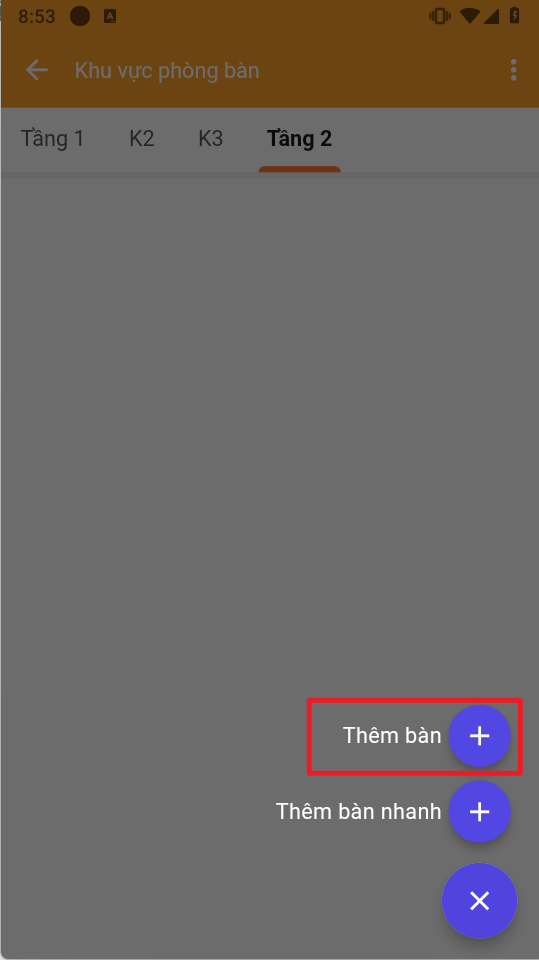
Chọn thêm bàn để thêm 1 bàn

<figure><img src="https://content.gitbook.com/content/Gu5oyTfAF1pzDKa0KLxL/blobs/mkdhRR2AeNhy4rRQ3Nzs/image.png" alt=""><figcaption></figcaption></figure>

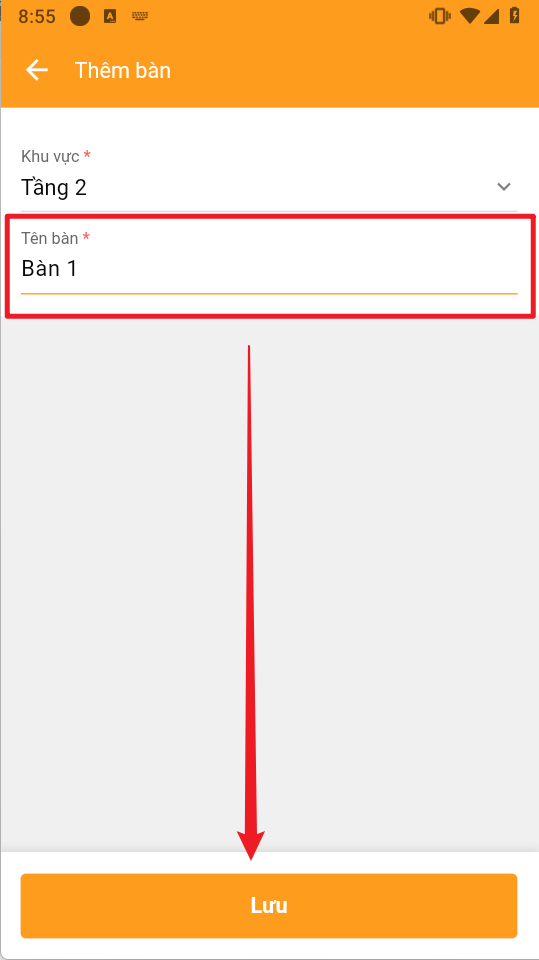
Điền tên bàn sau đó bấm lưu

<figure><img src="https://content.gitbook.com/content/Gu5oyTfAF1pzDKa0KLxL/blobs/TlESqRqKgEOBq5frihdm/image.png" alt=""><figcaption></figcaption></figure>

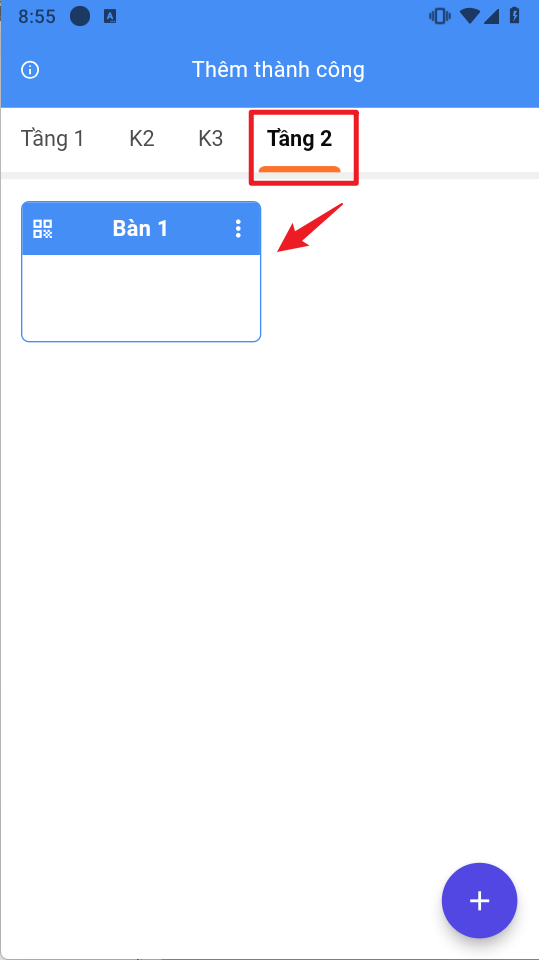
Bàn đã được thêm

<figure><img src="https://content.gitbook.com/content/Gu5oyTfAF1pzDKa0KLxL/blobs/sAqBkh3Gr9cpDq6sqLUB/image.png" alt=""><figcaption></figcaption></figure>

### 4.2. Thêm nhiều bàn

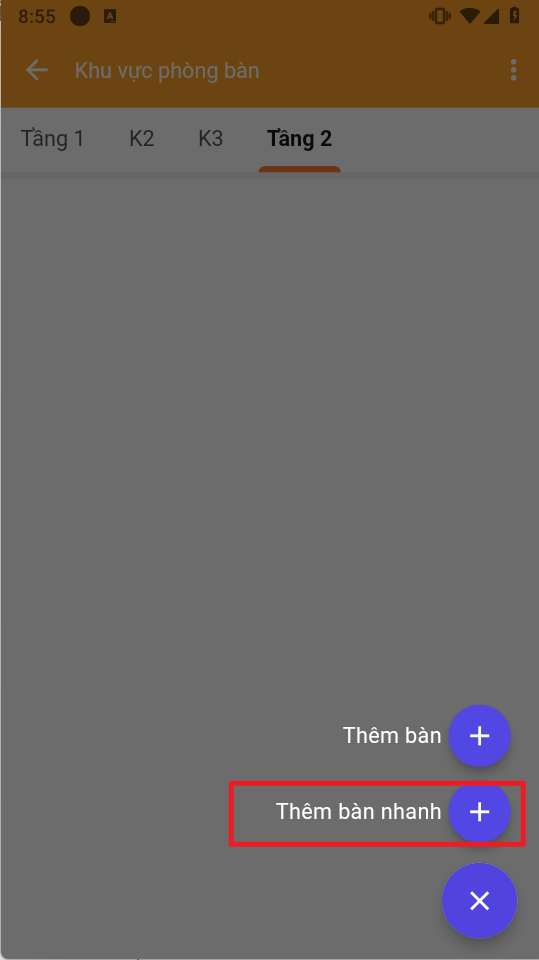
Chọn thêm bàn nhanh để thêm nhiều bàn&#x20;

<figure><img src="https://content.gitbook.com/content/Gu5oyTfAF1pzDKa0KLxL/blobs/mBzPB1vSXjWF5JpduafW/image.png" alt=""><figcaption></figcaption></figure>

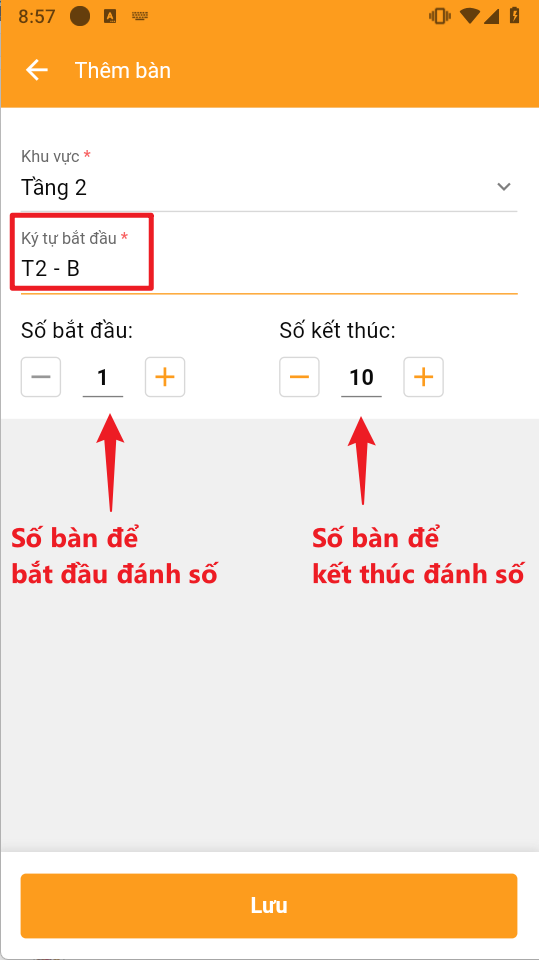
Điền ký tự bắt đầu (các bàn sẽ có ký tự này ở đầu tiên, sau đó số thứ tự sẽ chạy từ số bắt đầu tới số kết thúc)

<figure><img src="https://content.gitbook.com/content/Gu5oyTfAF1pzDKa0KLxL/blobs/2TrfYN8X8iFczIDcLDDN/image.png" alt=""><figcaption></figcaption></figure>

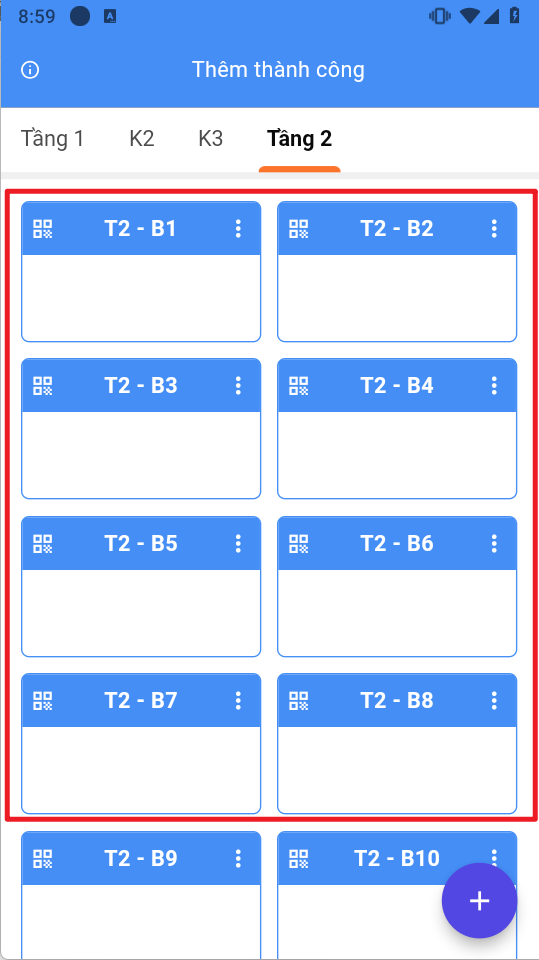
Như vậy là thêm thành công hàng loạt bàn

<figure><img src="https://content.gitbook.com/content/Gu5oyTfAF1pzDKa0KLxL/blobs/uX2VF3MwHfTVRjTwjAWn/image.png" alt=""><figcaption></figcaption></figure>

## 5. Chỉnh sửa tên/Xóa bàn

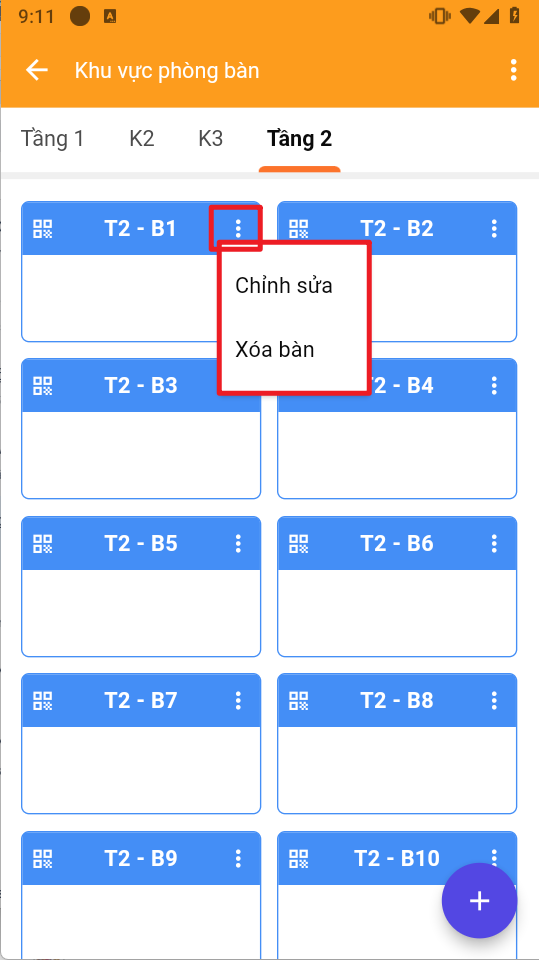
Chọn bàn cần chỉnh sửa hoặc xóa > ấn dấu 3 chấm > chỉnh sửa hoặc xóa
<figure><img src="https://content.gitbook.com/content/Gu5oyTfAF1pzDKa0KLxL/blobs/1P71jq5kK1Z3RiOGkllU/image.png" alt=""><figcaption></figcaption></figure>