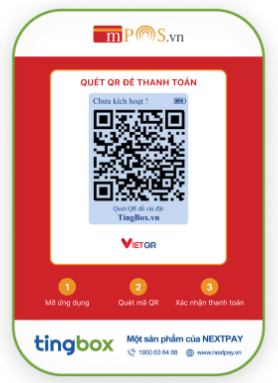
# Kết nối Mpos - Tingbox
## PHÂN BIỆT KẾT NỐI 1.0 VÀ 2.0
| | Sử dụng kết nối 2.0 khi máy dùng PosApp là một máy khác, khi thanh toán sẽ gọi tới máy Mpos,tingbox để hiện giao dịch thanh toán | Sử dụng kết nối 1.0 khi máy thanh toán cài trực tiếp ứng dụng PosApp và bán hàng trên máy smartPos luôn |
| ----------------------------------------------------------------------------------------------------------------------------------------------------------------------------- | ----------------------------------------------------------------------------------------------------------------------------------------------------------------------- | -------------------------------------------------------------------------------------------------------- |
|
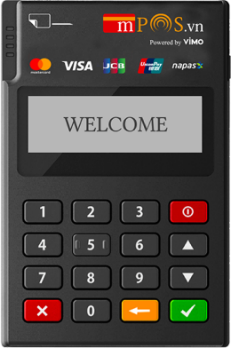
Mpos
| Không |
Có Yêu cầu: kết nối bluetooth giữa máy bán hàng và Mpos
|
|
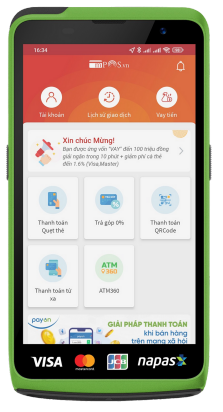
mini smartPOS
|
Có
Yêu cầu: 1. tải ứng dụng Mpos trên máy
2. Liên hệ Kỹ thuật viên Mpos để kích hoạt push payment. 3. Mở điểm bán hàng > điền mã SN máy
|
Có
Yêu cầu: Sử dụng phần mềm PosApp trên máy, ấn thanh toán Mpos trực tiếp từ phần mềm
|
|
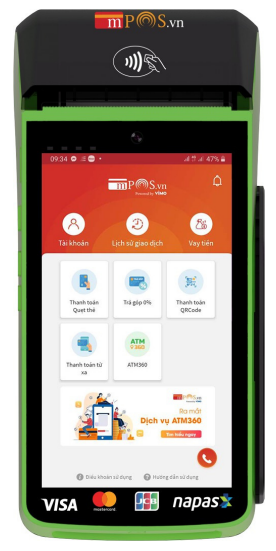
smartPOS
|
Có
1. tải ứng dụng Mpos trên máy
2. Liên hệ Kỹ thuật viên Mpos để kích hoạt push payment. 3. Mở điểm bán hàng > điền mã SN máy
|
Có
Yêu cầu: Sử dụng phần mềm PosApp trên máy, ấn thanh toán Mpos trực tiếp từ phần mềm
|
|
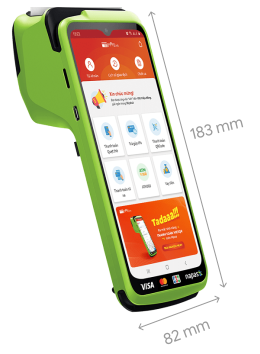
SmartPOS PRO
|
Có
1. tải ứng dụng Mpos trên máy
2. Liên hệ Kỹ thuật viên Mpos để kích hoạt push payment. 3. Mở điểm bán hàng > điền mã SN máy
|
Có
Yêu cầu: Sử dụng phần mềm PosApp trên máy, ấn thanh toán Mpos trực tiếp từ phần mềm
|
|
TingBox
|
Có
Không cần cài ứng dụng hay cài đặt gì thêm
| Không |
|
N31
|
Có
Yêu cầu: 1. Tải ứng dụng Mpos lite trên máy
2. Liên hệ Kỹ thuật viên Mpos để kích hoạt push payment.
| Không |
## CÁCH KẾT NỐI
### I. Mpos 2.0
*Cách hoạt động:* Từ phần mềm PosApp trên máy bán hàng gọi lệnh thanh toán sang máy quẹt thẻ
*Yêu cầu:*\
*- Báo kỹ thuật Mpos bật tính năng điểm bán hàng trên thiết bị cần kết nối (áp dụng với máy smartPos)*\
*- Đối với các thiết bị smartPos cần tải ứng dụng Mpos hoặc Mpos lite để treo màn hình điểm bán hàng*\
*- Lưu ý: với tingbox thì có thể kết nối sử dụng trực tiếp luôn*
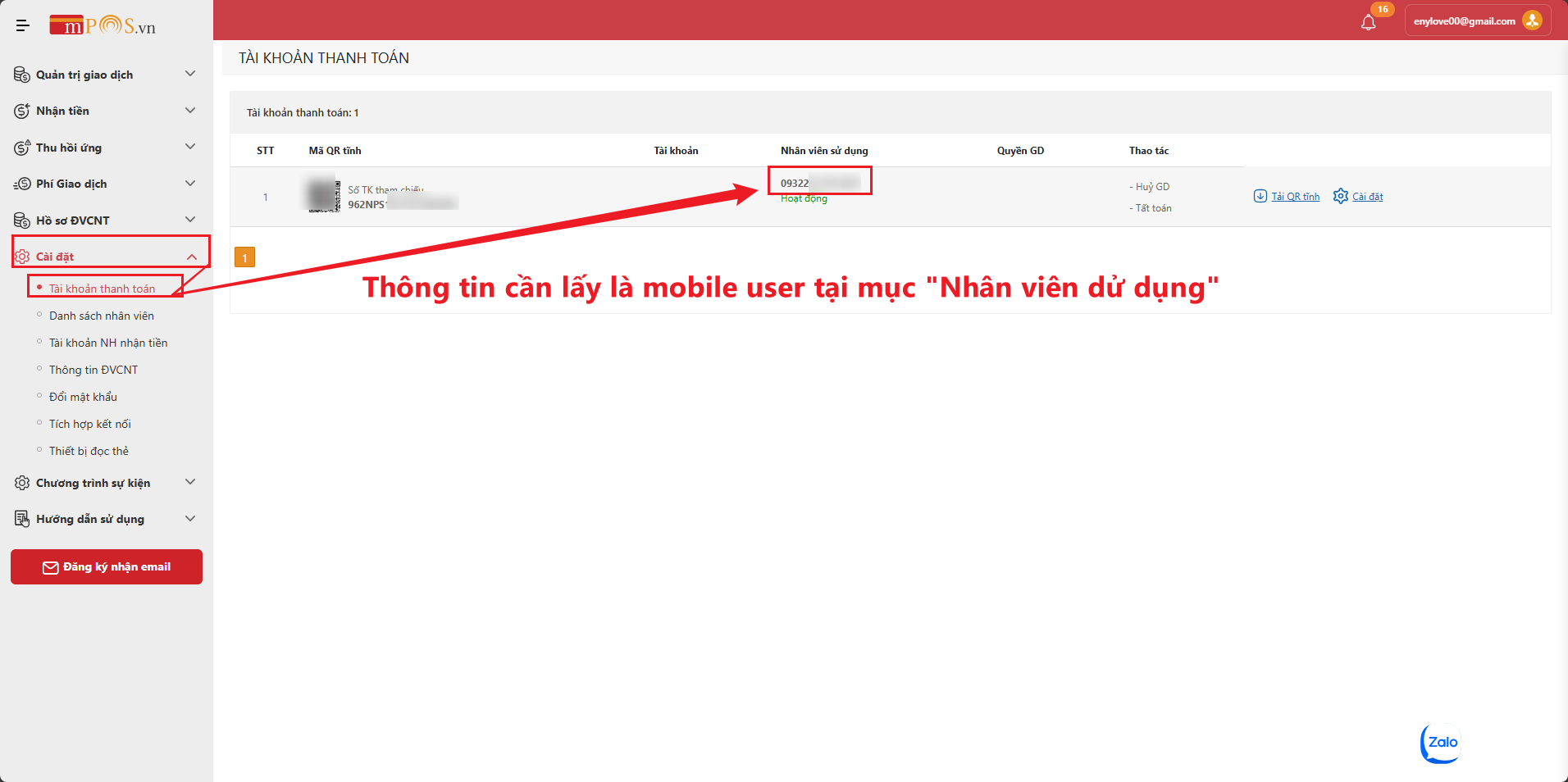
#### ***Bước 1. Lấy thông tin kết mobile user của tài khoản tingbox hoặc mpos từ trang Mpos***
*Lưu ý: Nếu có thông tin mobile user này rồi thì ko cần thao tác bước này*
* Truy cập link tiến hành đăng nhập tài khoản, mật khẩu
* Lấy các thông tin cần thiết như hình chính là cột **Nhân viên sử dụng**
**Cách 1: lấy trên web Mpos.vn**
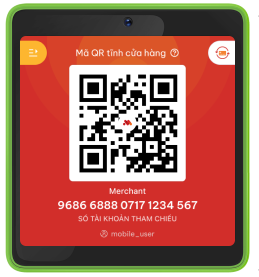
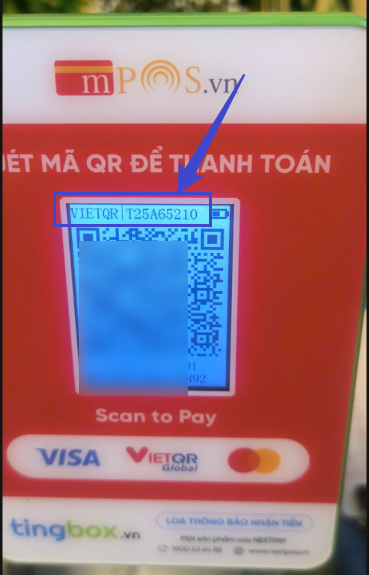
#### ***Cách 2: Xem trên thiết bị Tingbox***
#### ***Bước 2. Tích hợp thông tin vào PosApp***
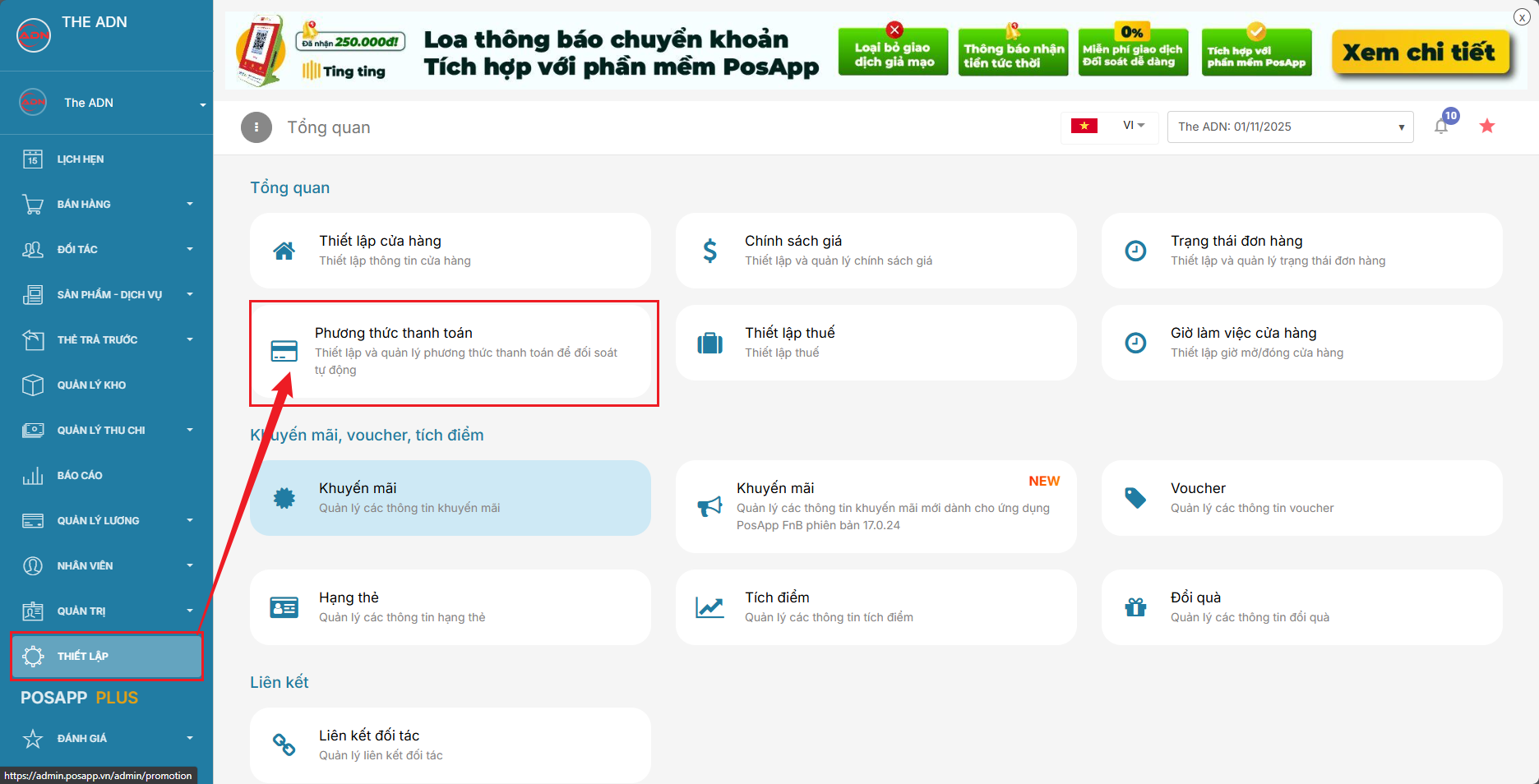
Tại mục thiết lập > phương thức thanh toán
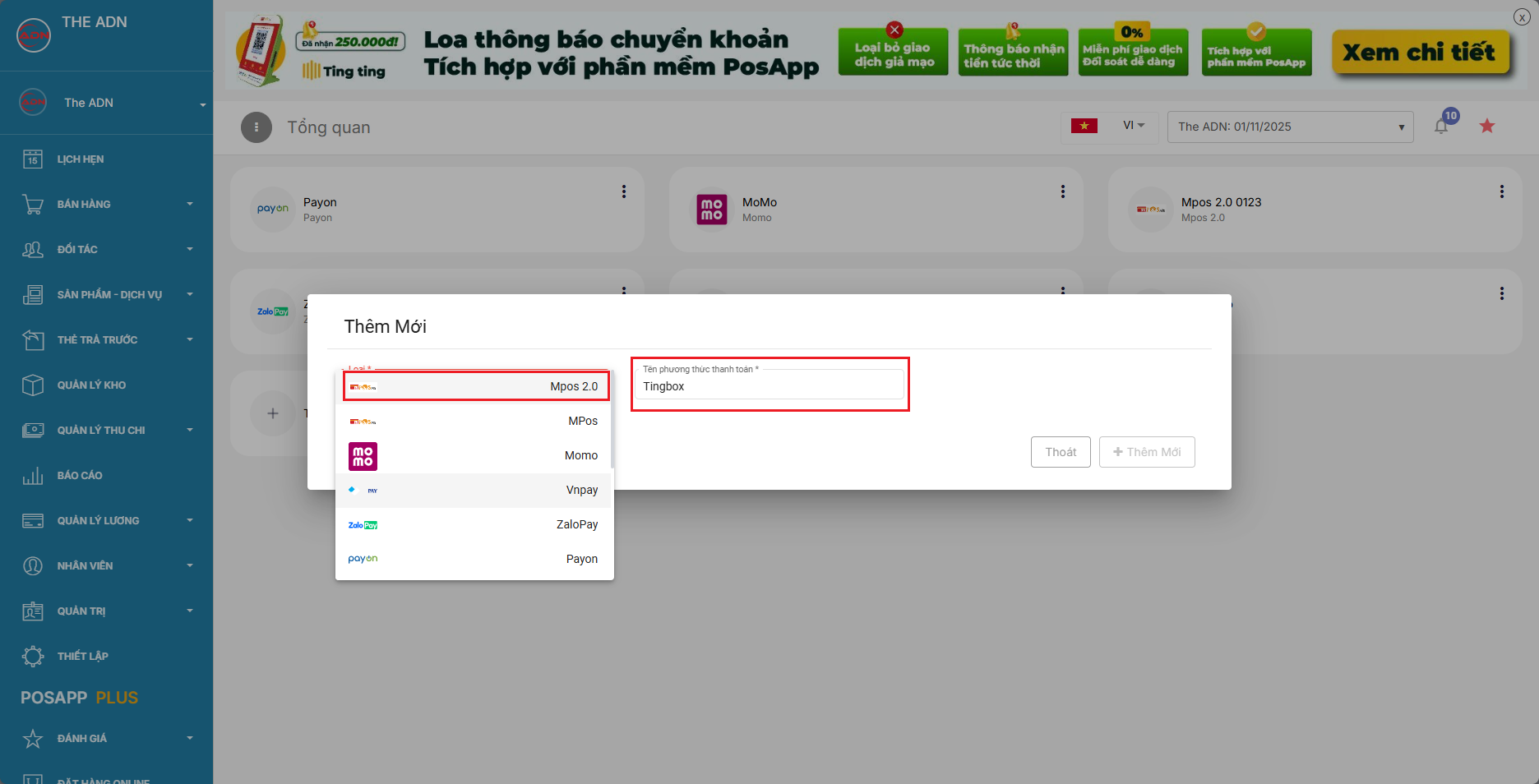
Chọn thêm mới > chọn kết nối Mpos 2.0 và điền tên phương thức thanh toán muốn tạo
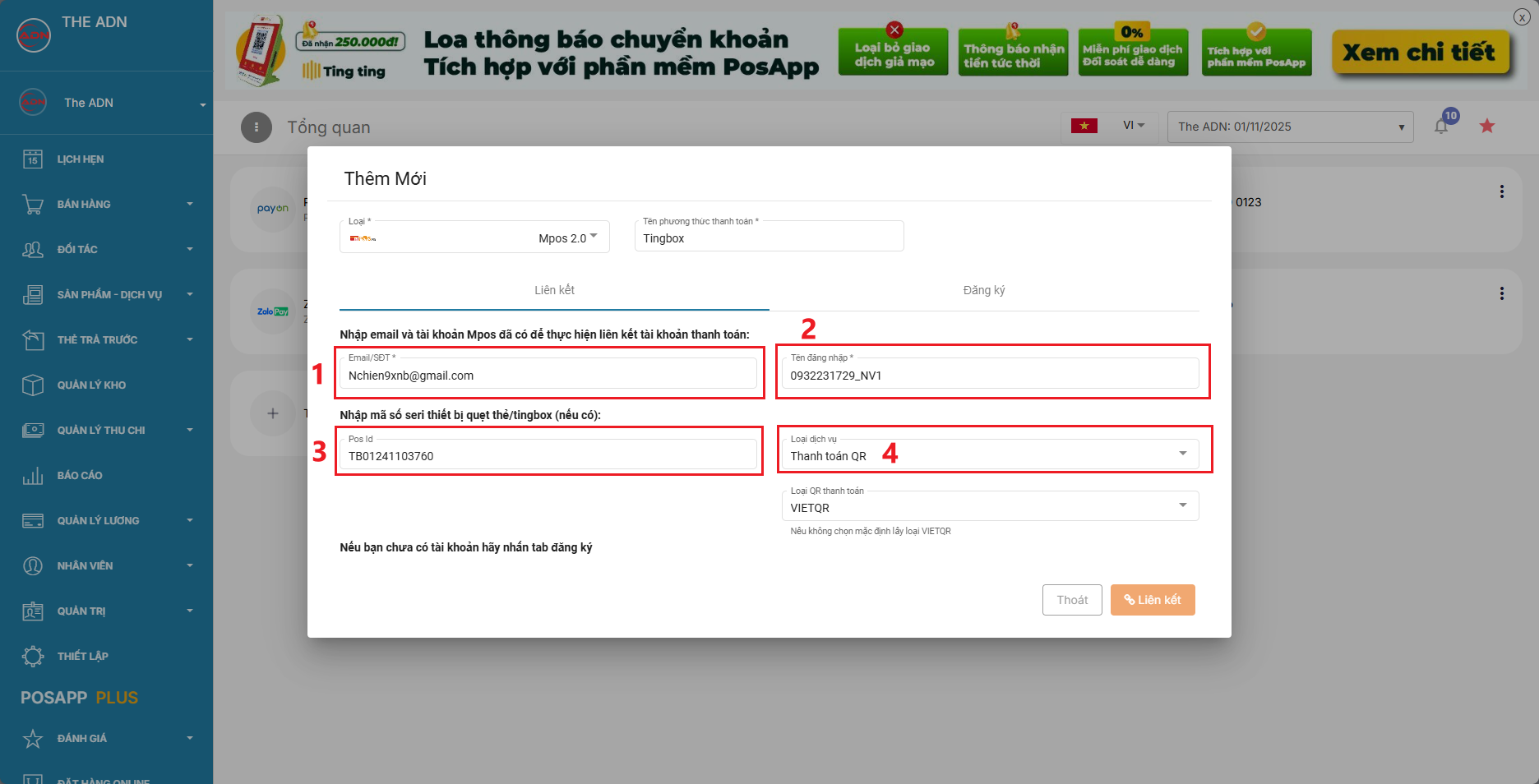
Chú ý điền thông tin như sau
* Mục 1: Điền **email/sđt** đăng ký (đăng ký tài khoản bằng email hay sđt)
* Mục 2: Điền tên đăng nhập lấy được ở **bước 1** (đây là mobile user chứ không phải tên đăng nhập trang mpos)
* Mục 3: Điền mã thiết bị của Tingbox hoặc máy quẹt thẻ
* Mục 4: Lựa chọn hình thức kết nối QR cho tingbox, hoặc cà thẻ cho máy cà thẻ. (Có thể chọn cả 2 nếu thiết bị hỗ trợ cả 2)
Như vậy là kết nối xong, đồng bộ lại máy sẽ thấy thêm phương thức thanh toán mới
#### ***Bước 3: Bật điểm bán hàng và sẵn sàng thanh toán với smartPos***
*Lưu ý: đối với máy SmartPos cần báo KT mpos mở tính năng điểm bán hàng trước sau đó làm như video bên dưới mỗi ngày*
{% embed url="" %}
### II. Mpos 1.0
*Cách hoạt động:* Từ phần mềm PosApp trên máy quẹt thẻ chọn thanh toán Mpos, máy quẹt thẻ sẽ tự mở giao diện thanh toán
*Video demo tại 1:29s:*
{% embed url="" %}
*Yêu cầu:* Các thiết bị quẹt thẻ có hỗ trợ thanh toán Mpos 1.0 và tải ứng dụng bán hàng của PosApp tiến hành ấn thanh toán Mpos trên ứng dụng PosApp
*Hướng dẫn kết nối:*
***1. Tại mục thiết lập > phương thức thanh toán***

***2. Chọn thêm mới > chọn kết nối Mpos***
và điền các thông tin kết nối như
\- Tên phương thức: tên này sẽ xuất hiện màn hình thanh toán
\- Mobile User: user của khách khi đăng ký Mpos
!\[A screenshot of a computer
Description automatically generated]\()