# Thêm QR bất kỳ lên mấu in bằng html

## Bước 1: Chuẩn bị

* Hình ảnh QR muốn thêm (hình ảnh sắc nét, vuông vắn)

<figure><img src="https://content.gitbook.com/content/Gu5oyTfAF1pzDKa0KLxL/blobs/2ho8AtOHcAfxsOo17TTN/QR.png" alt="" width="329"><figcaption></figcaption></figure>

Tải hình ảnh lên một trang web bất kỳ để có thể lấy đường link hình ảnh (có thể tải lên fb chế độ công khai)\
Dưới đây sẽ hướng dẫn tải lên Google photo

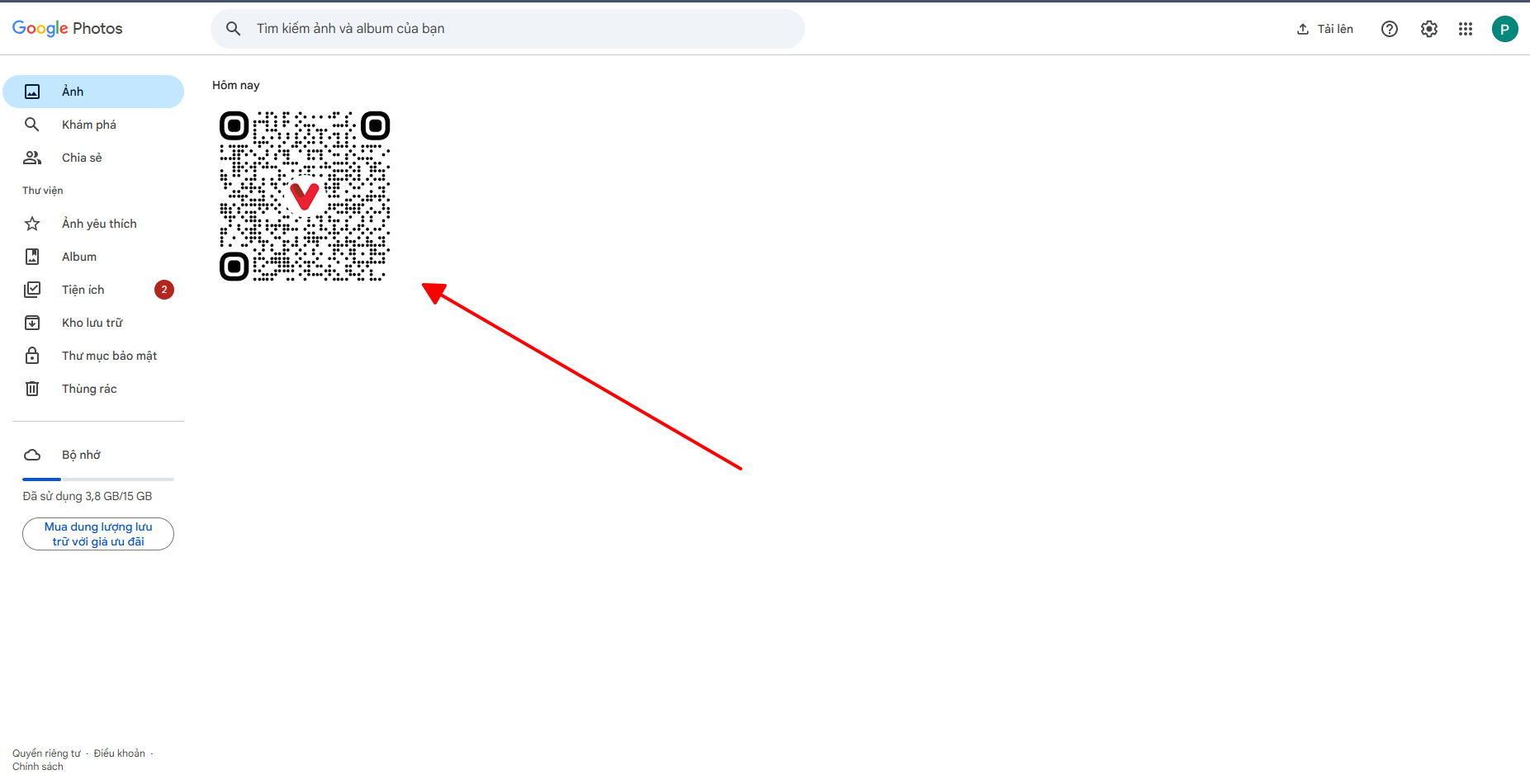
### 1.1. Tải hình ảnh QR lên google photo

<figure><img src="https://content.gitbook.com/content/Gu5oyTfAF1pzDKa0KLxL/blobs/Yuq0XHGOSlLBqGN3Ztdk/image.png" alt=""><figcaption></figcaption></figure>

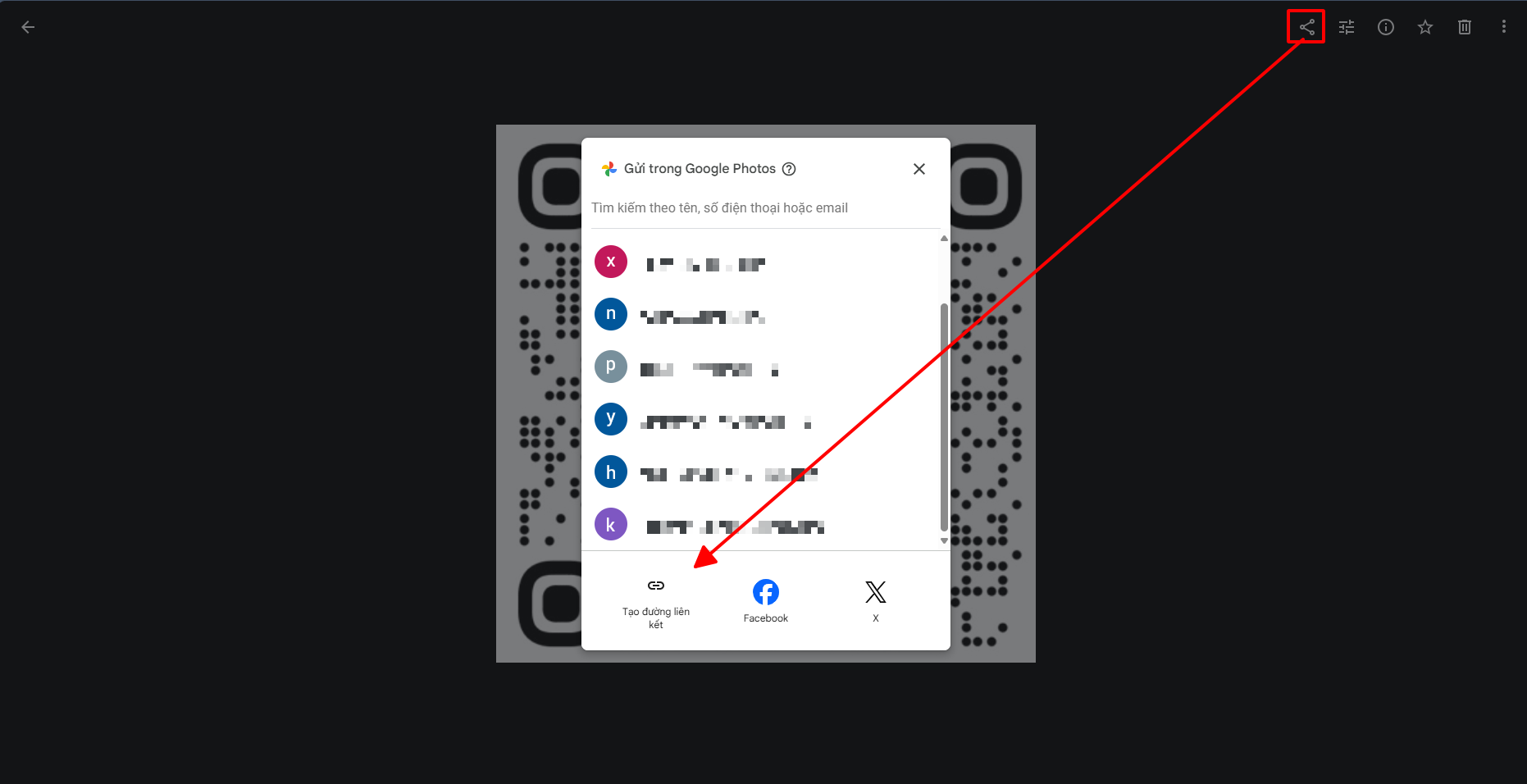
### 1.2. Mở hình ảnh trên google photo > chọn chia sẻ > chọn tạo đường liên kết

<figure><img src="https://content.gitbook.com/content/Gu5oyTfAF1pzDKa0KLxL/blobs/Sb5TQTgf0aD2L7M6Ut7L/image.png" alt=""><figcaption></figcaption></figure>

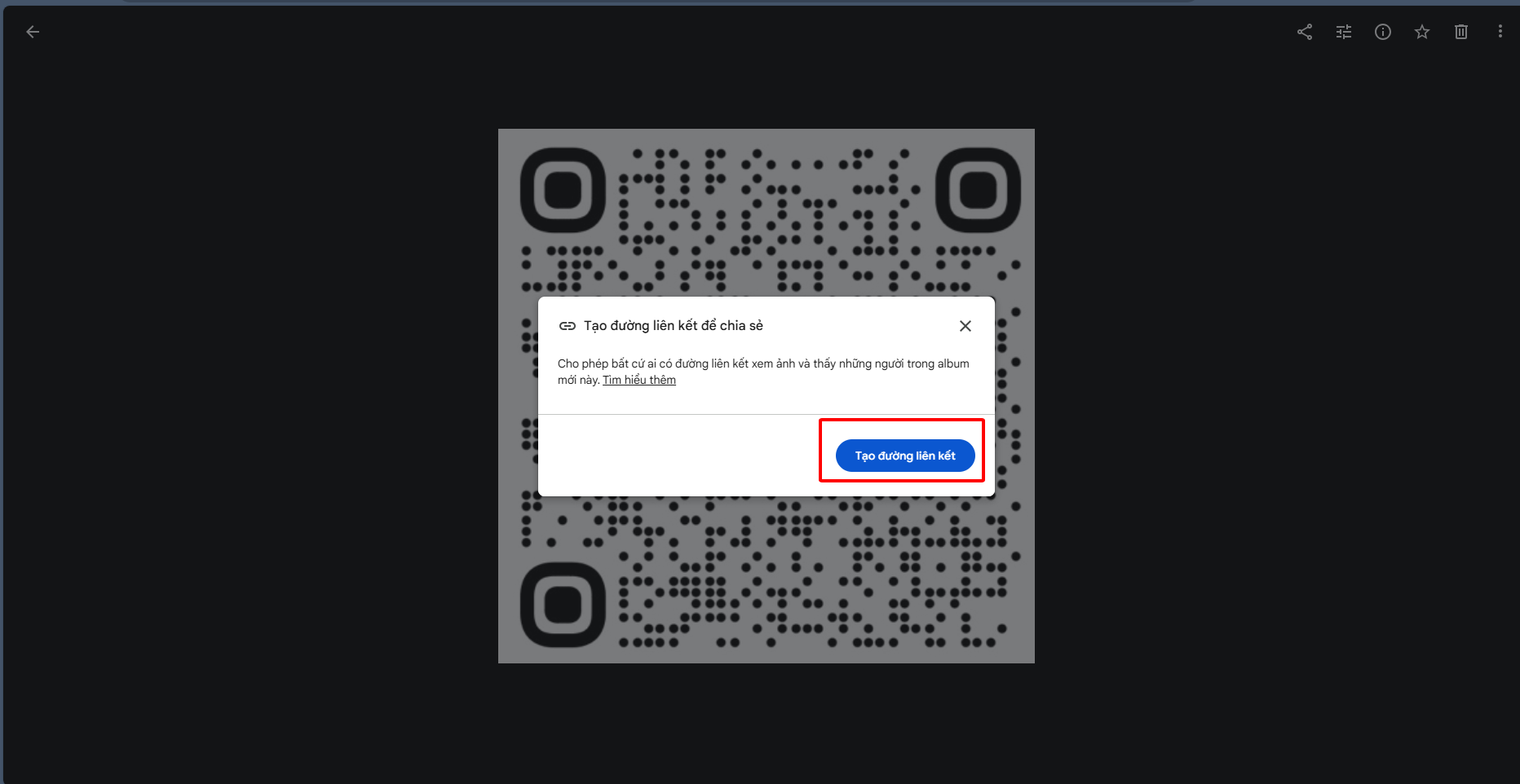
### 1.3. Bấm tạo đường liên kết

<figure><img src="https://content.gitbook.com/content/Gu5oyTfAF1pzDKa0KLxL/blobs/kCRzlbrWsoOuqcsH3x53/image.png" alt=""><figcaption></figcaption></figure>

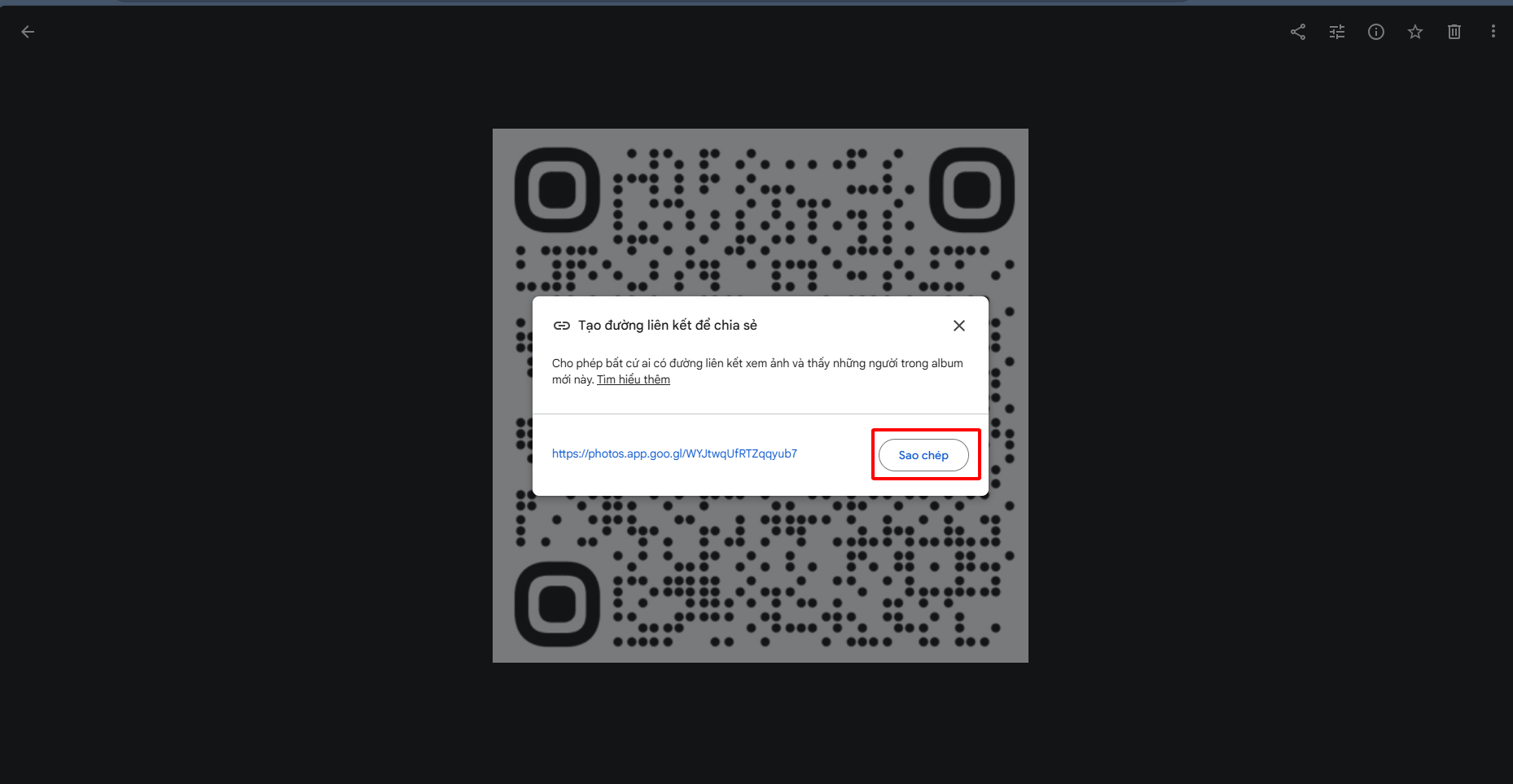
### 1.4. Chọn sao chép

<figure><img src="https://content.gitbook.com/content/Gu5oyTfAF1pzDKa0KLxL/blobs/PKRn6epNuJs2LSnmvKfg/image.png" alt=""><figcaption></figcaption></figure>

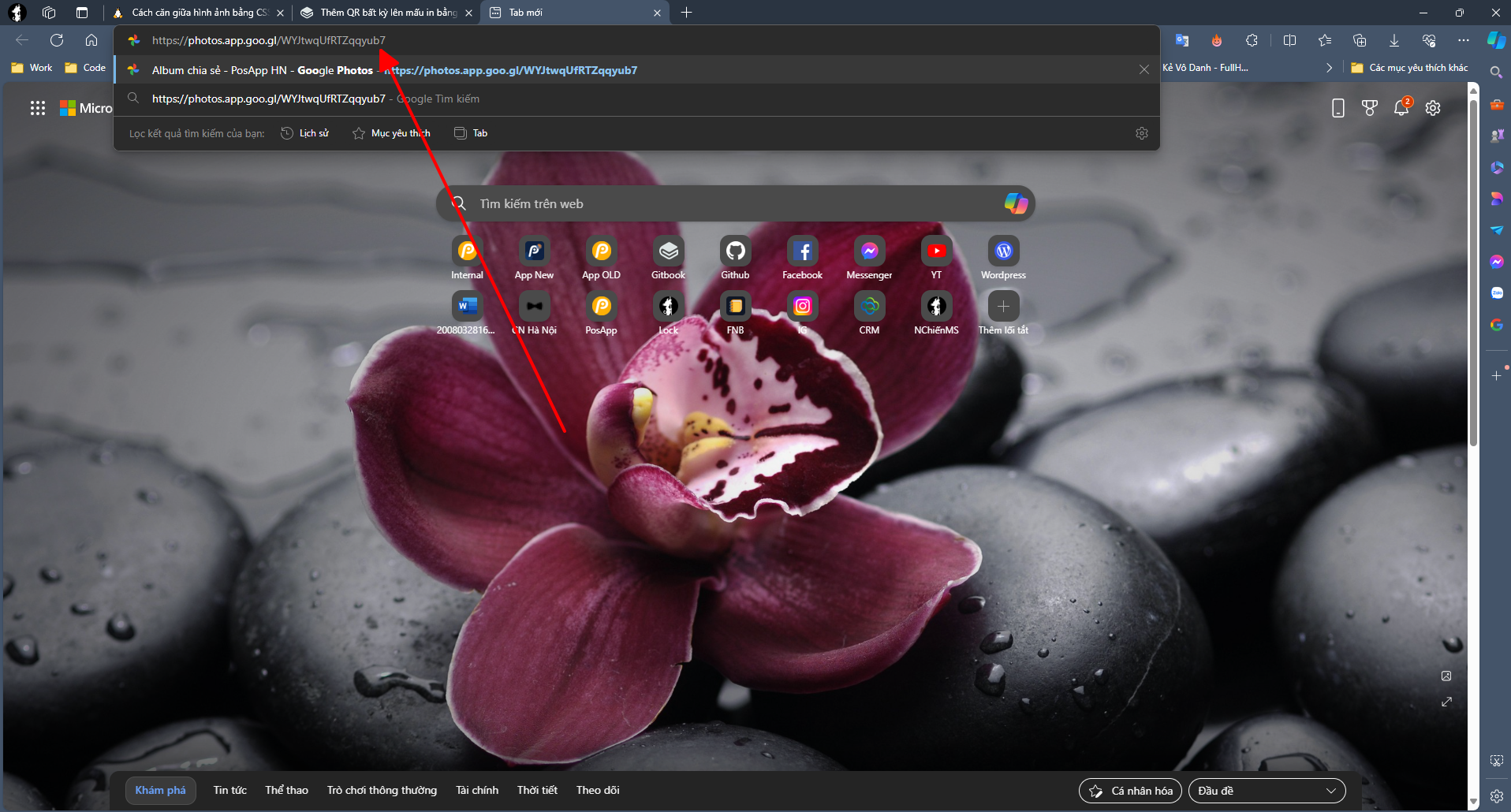
### 1.5. Dán đường dẫn sao chép đó lên thanh tìm kiếm<br>

<figure><img src="https://content.gitbook.com/content/Gu5oyTfAF1pzDKa0KLxL/blobs/Ke1LQOCb7QBjegPMb1hx/image.png" alt=""><figcaption></figcaption></figure>

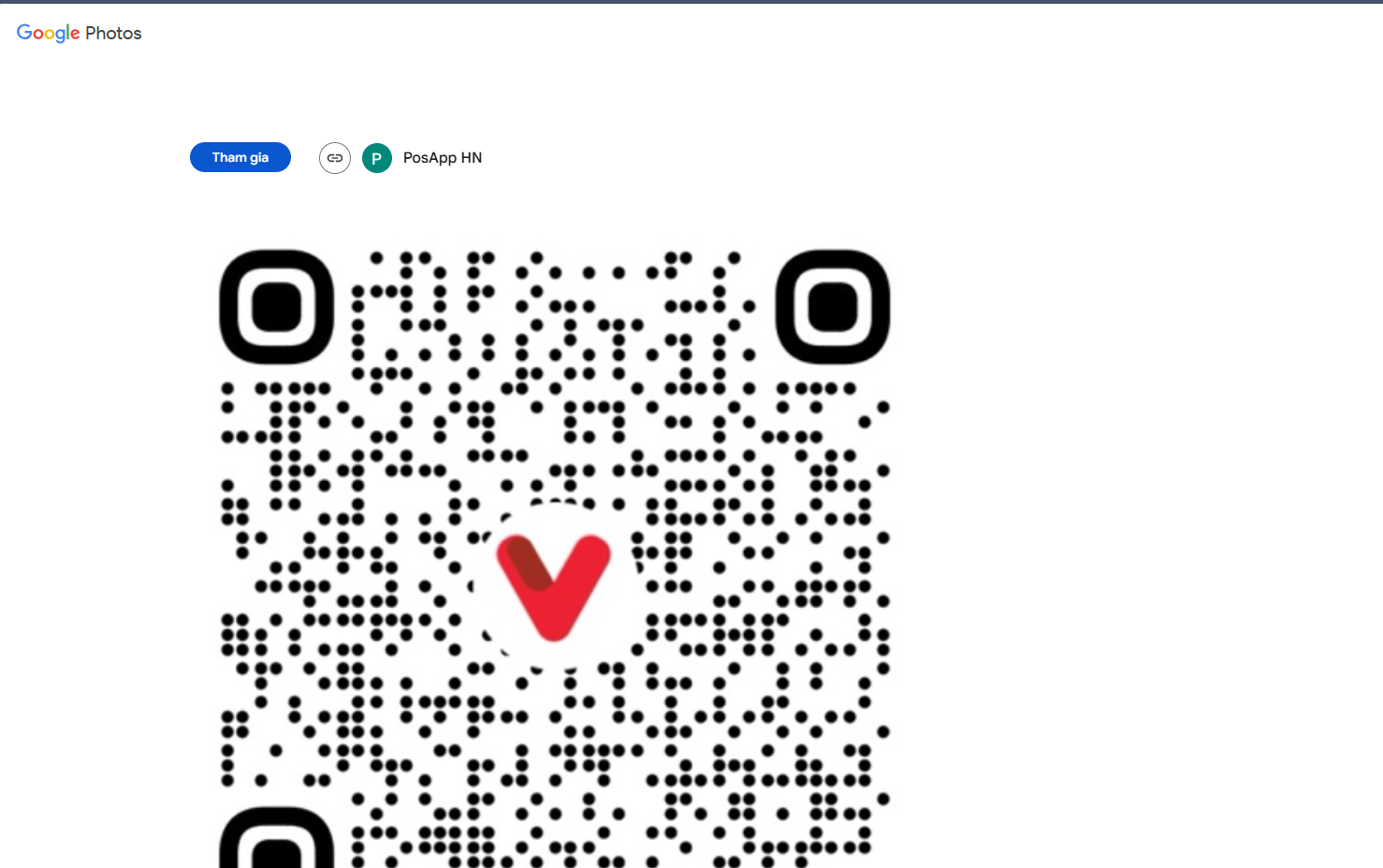
### 1.6. Ra trang web như này  > sau đó ấn chuột vào hình ảnh đó

<figure><img src="https://content.gitbook.com/content/Gu5oyTfAF1pzDKa0KLxL/blobs/j6BSYQYdCIa8QidbXOO3/image.png" alt=""><figcaption></figcaption></figure>

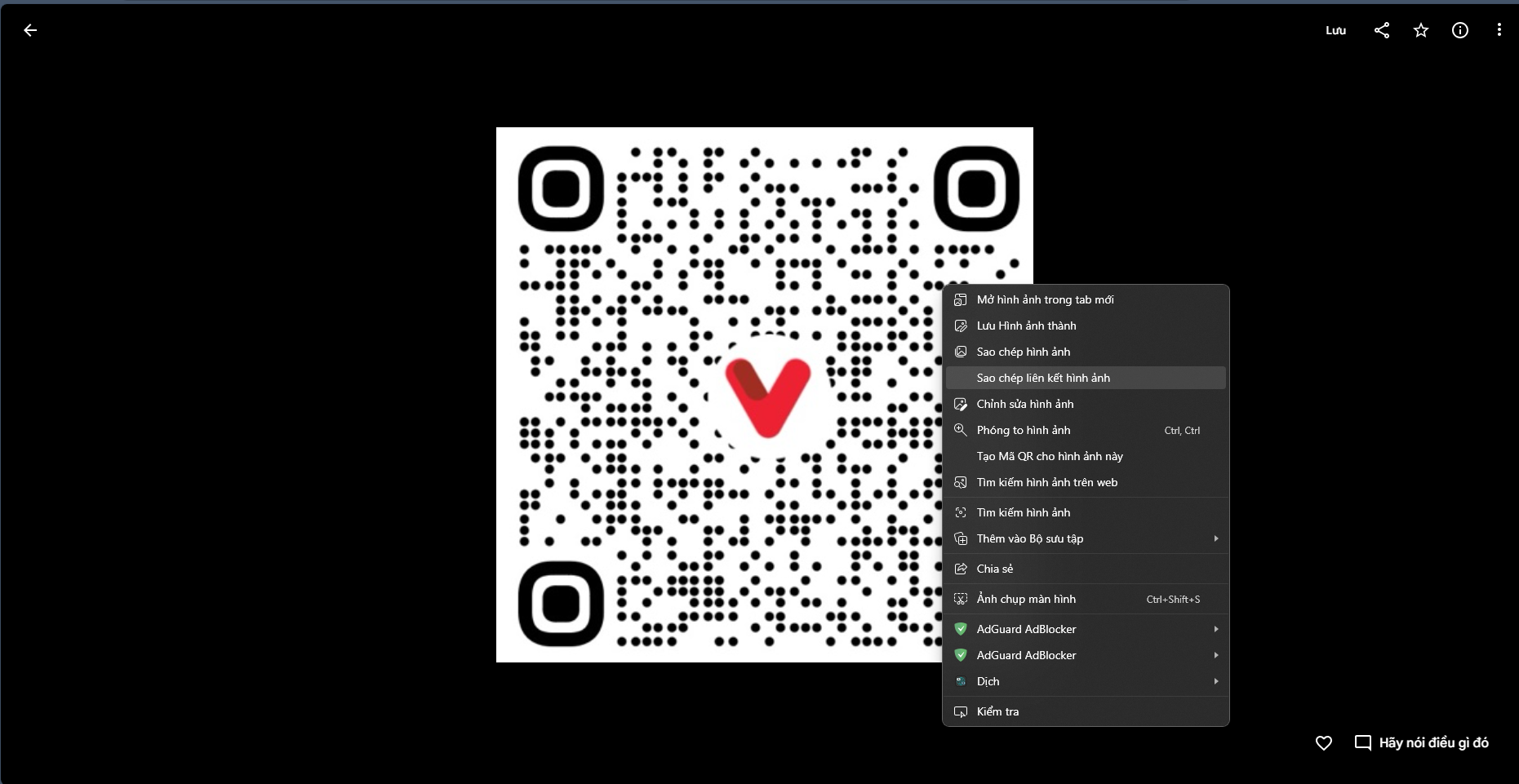
Ta được trang như này > sau đó chuột phải > sao chép liên kết hình ảnh

<figure><img src="https://content.gitbook.com/content/Gu5oyTfAF1pzDKa0KLxL/blobs/8zhzOXJOdgT4rZNfTO3J/image.png" alt=""><figcaption></figcaption></figure>

### 1.7. Ta sao chép  được 1 đường link QR bạn cần thêm như này

```
https://lh3.googleusercontent.com/pw/AP1GczM1QHaQO_3wc5MdWD6A0EUNA_Ooc-rRtMbF2kH6KE8PRjl16t3BV9xgcxgElHQxRQI380zXKW5Qu3ZpTHeht15bZSG-Z4Q1syC2elvLE9HdYDrqO2ppUgwvCM6AL6_cHMNzoEGx6qX1iFSZ9ChqwVU=w658-h656-s-no-gm?authuser=0
```

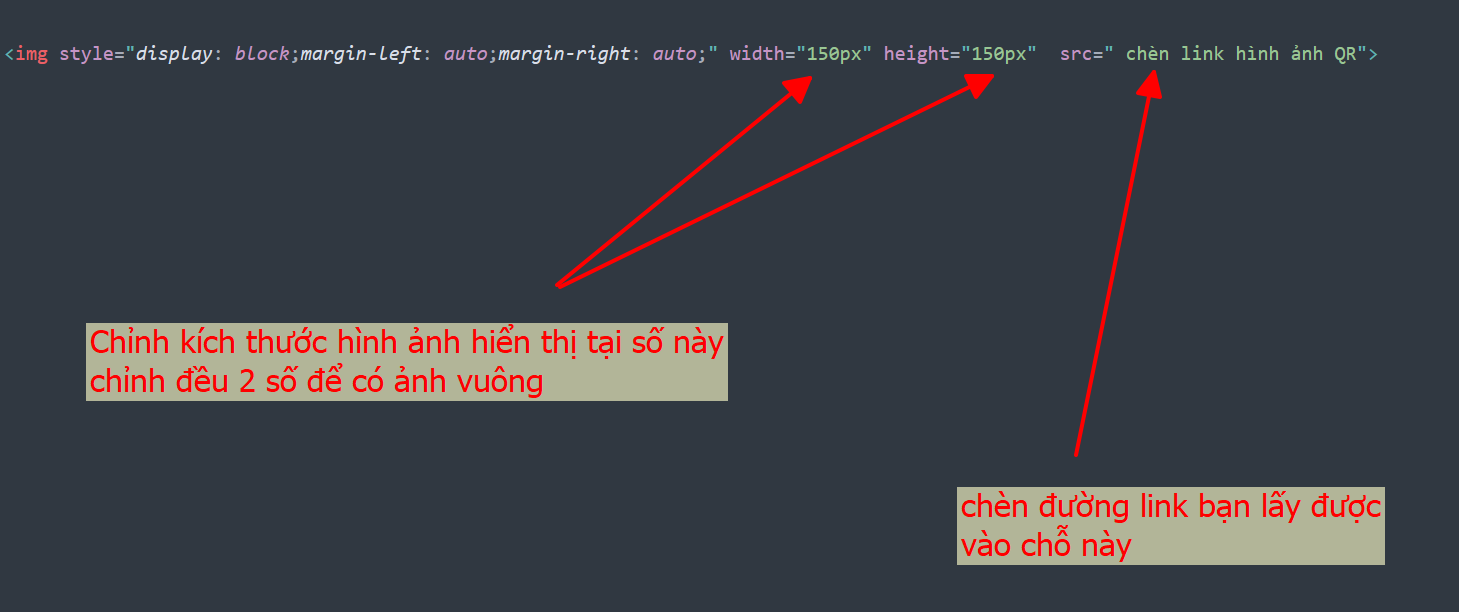
## Bước 2: Dán đường link QR lấy được ở bước 1.7. vào đoạn mã bên dưới

```

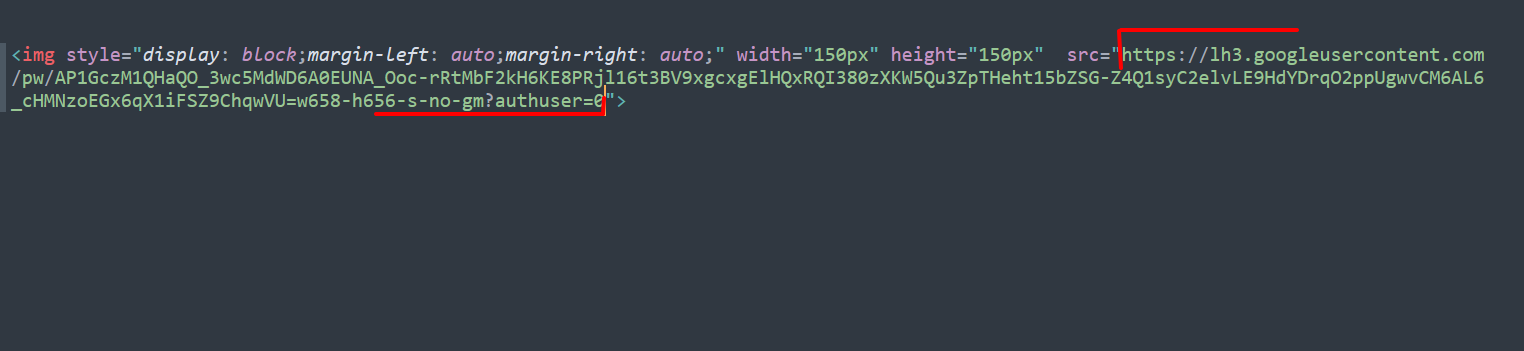
<img style="display: block;margin-left: auto;margin-right: auto;" width="150px" height="150px"  src=" chèn link hình ảnh QR">
```

trong đó ta dán link QR hình ảnh ở bước 1.7 vào chỗ "chèn link hình ảnh QR"

<figure><img src="https://content.gitbook.com/content/Gu5oyTfAF1pzDKa0KLxL/blobs/TrxArI8auuYRFlNlDAC0/image.png" alt=""><figcaption></figcaption></figure>

Sau khi dán link QR ở bước 1.7. vào đoạn code ta được như sau và sao chép toàn bộ đoạn code

<figure><img src="https://content.gitbook.com/content/Gu5oyTfAF1pzDKa0KLxL/blobs/r7686ruL2Lt5FWwK1zFC/image.png" alt=""><figcaption></figcaption></figure>

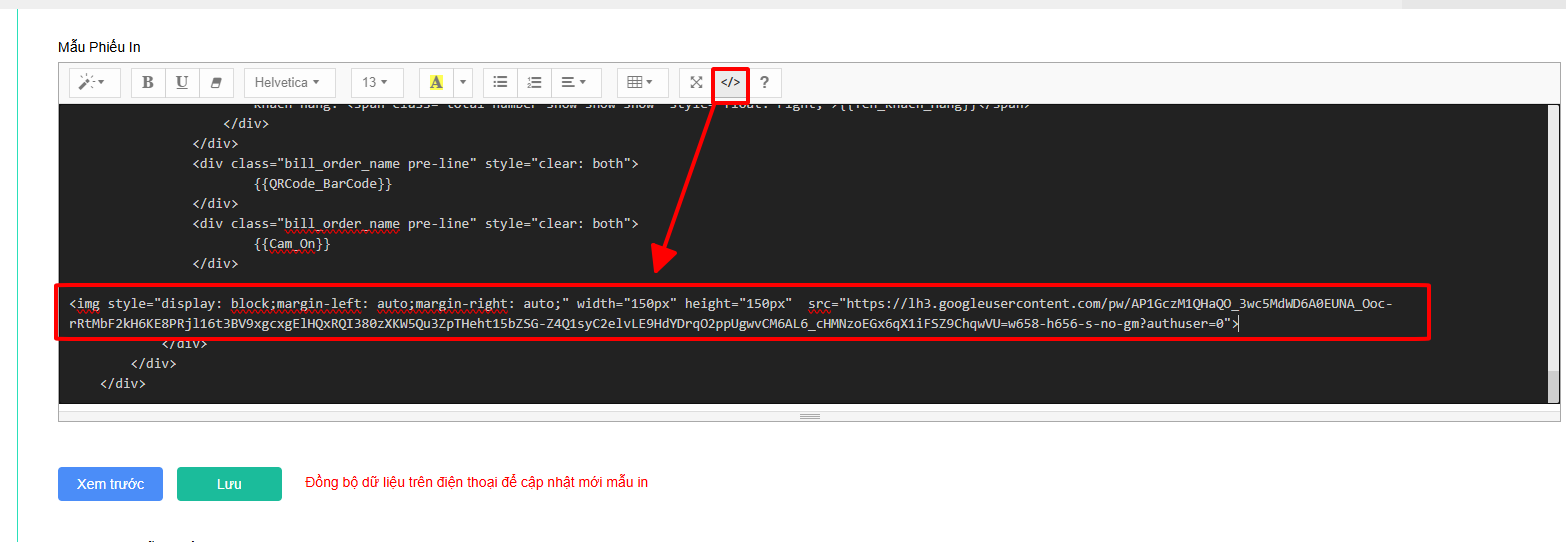
### 2.1. Sao chép toàn bộ đoạn code hoàn chỉnh và dán ở vị trí muốn thêm QR ở bất kỳ mẫu in nào

<figure><img src="https://content.gitbook.com/content/Gu5oyTfAF1pzDKa0KLxL/blobs/yjdaRfJZE3filIQnk7fW/image.png" alt=""><figcaption></figcaption></figure>

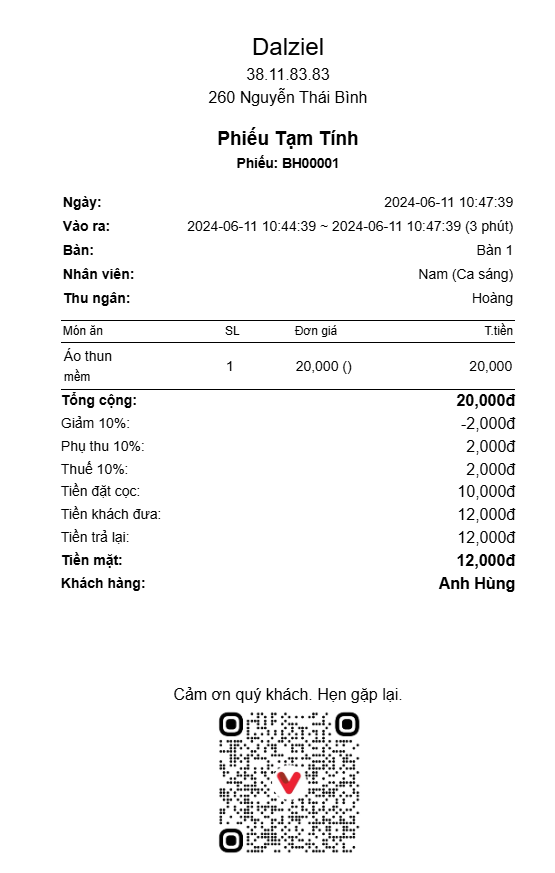
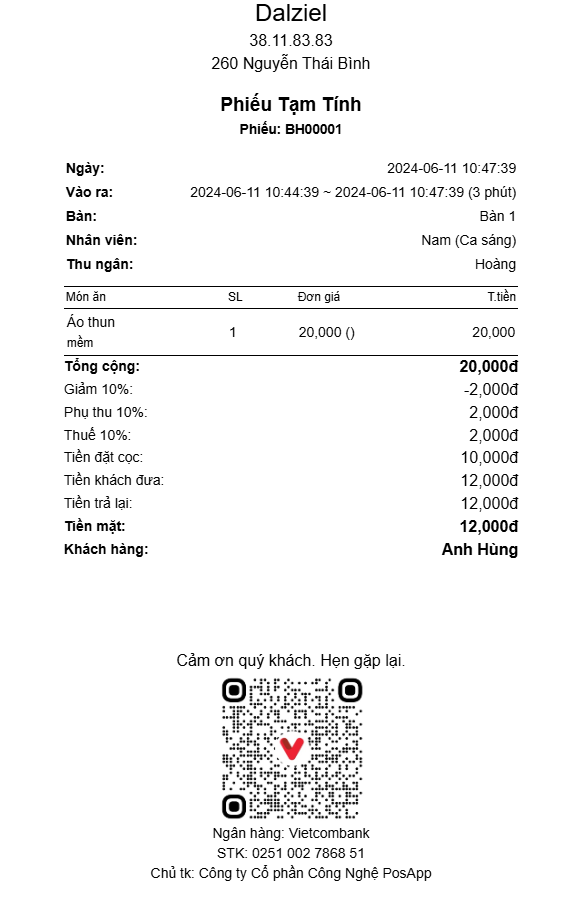
ở vị trí dán code sẽ như này

<figure><img src="https://content.gitbook.com/content/Gu5oyTfAF1pzDKa0KLxL/blobs/520L47HnBexi7ti3inFR/image.png" alt="" width="416"><figcaption></figcaption></figure>

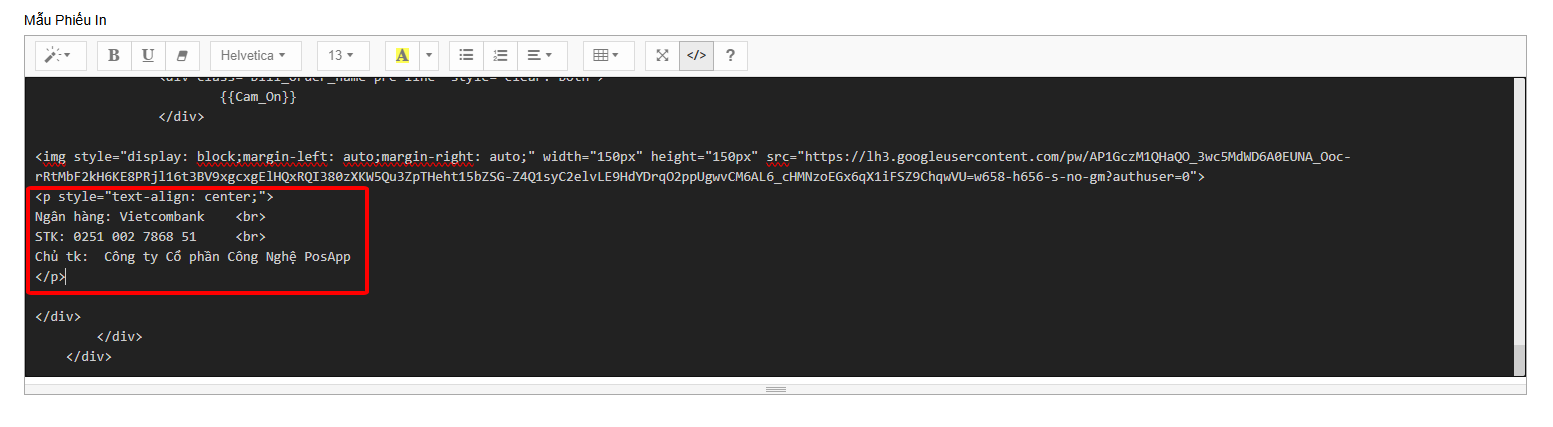
## Bước 3: Thêm tên tài khoản và chủ tài khoản

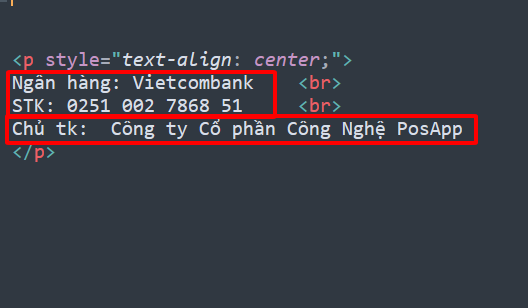
### 3.1 Ta có đoạn mã thêm như sau

```
<p style="text-align: center;">
Ngân hàng: Vietcombank    <br>
STK: 0251 002 7868 51     <br>
Chủ tk:  Công ty Cổ phần Công Nghệ PosApp  
</p>
```

### 3.2. Bạn thay thế các nội dung bên trong thành các nội dung bạn muốn hiển thị

<figure><img src="https://content.gitbook.com/content/Gu5oyTfAF1pzDKa0KLxL/blobs/bdbcKHdWcpXOVjGrBWo7/image.png" alt=""><figcaption></figcaption></figure>

### 3.3. Tiếp tục dán lên vị trí trên mẫu in

<figure><img src="https://content.gitbook.com/content/Gu5oyTfAF1pzDKa0KLxL/blobs/i4qRX79PmECCiwXNm6uR/image.png" alt=""><figcaption></figcaption></figure>

TADA THẾ LÀ THÀNH CÔNG

<figure><img src="https://content.gitbook.com/content/Gu5oyTfAF1pzDKa0KLxL/blobs/8BtUntpbjvLlb4lqOxTN/image.png" alt="" width="432"><figcaption></figcaption></figure>