Thêm, sửa , xóa sản phẩm app quản lý
Tải đăng nhập và sử dụng PosApp quản lý TẠI ĐÂY
A. Tạo nhóm sản phẩm
Bước 1: Tạo nhóm để chứa sản phẩm - dịch vụ
- Vào mục thiết lập > danh mục sản phẩm

- Dấu ba chấm trên cùng bên phải > thêm nhóm

- Điền tên nhóm
- Cho phép bán trên kênh online (nhóm sẽ xuất hiện trên web order và kênh online)
- Cho phép bán tại cửa hàng (nhóm sẽ xuất hiện tại màn hình bán hàng tại quán)
- Loại: chọn loại là HÀNG HÓA. (không chọn Dịch vụ)

Bước 2: Sau khi có nhóm > ta tạo sản phẩm
- Chọn dấu cộng dưới cùng bên phải để thêm sản phẩm bán mới

- Đền tên sản phẩm - Ngôn ngữ khác: Hướng dẫn dùng ngôn ngữ khác TẠI ĐÂY - Mã sản phẩm: bỏ trống, hệ thống sẽ tự tạo - Chọn nhóm cho sản phẩm - Sản phẩm có nhiều tùy chọn thuộc tính (dành cho bán lẻ: màu sắc, size số) hướng dẫn chi tiết TẠI ĐÂY - In và hiển thị pha chế: Tại đây hãy chọn máy in bếp mà bạn muốn sản phẩm đó in phiếu chế biến cho bếp khi order (ví dụ nếu máy in bếp bạn cài đặt là máy in số 1 thì sản phẩm này nếu chọn máy in số 1 thì sản phẩm sẽ in ra máy in bếp số 1) - Quản lý kho: khi tích vào cờ này bạn sẽ quản lý được tồn kho của sản phẩm, nhập xuất bán hàng theo tồn kho

GIÁ BÁN CỦA SẢN PHẨM
Hãy tìm hiểu giá bán của sản phẩm qua các ví dụ
1/ Sản phẩm chỉ có 1 đơn vị tính như : suất, phần, ly,... (Trà sữa: 45k/ly, Cơm văn phòng: 50k/ suất)
Chọn vào thêm giá bán

Chọn đơn vị tính của sản phẩm trong danh sách có sẵn (1). Nếu không thấy đơn vị tính mong muốn ấn dấu + để thêm mới một đơn vị tính mới (2)
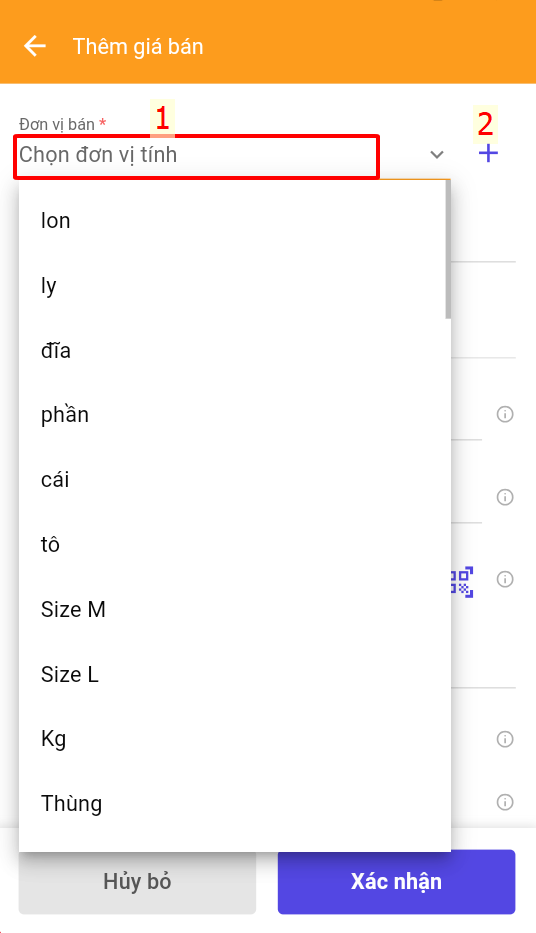
- Điền giá bán của sản phẩm - Nếu sản phẩm chỉ có một đơn vị tính hoặc đây là đơn vị tính đầu tiên thì tỉ lệ quy đổ mặc định là 1 (không thể sửa) - Điền giá vốn, giá nhập, mã vạch của sản phẩm và đơn vị tính này

Xác nhận > như vậy là đã tạo thành công sản phẩm Trà sữa đơn vị tính là Ly kèm giá bán là 45.000đ

2/ Sản phẩm có nhiều đơn vị tính, các đơn vị tính không có lỉ lệ quy đổi cố định: size M, size L,... (Bạc sỉu: 35k/ size M, 45k/size L)
Khi tạo đơn vị tính đầu tiên là Size M thì tiếp tục chọn + thêm giá bán để thạo thêm đơn vị tính khác

Điền thông tin của size L và lưu lại

Xác nhận > như vậy là đã tạo thành công sản phẩm bạc sỉu có 2 đơn vị tính size M và size L

3/ Sản phẩm có nhiều đơn vị tính, các đơn vị tính có tỉ lệ quy đổi xác định như
Nước trà nguyên liệu có 2 đơn vị tính ml và lít (1 lít = 1000ml) lít để quản lý kho, ml để định lượng cho các sản phẩm khác Lúc này đơn vị tính đầu tiên cần phải tạo là đơn vị tính nhỏ nhất (ở đây là ml) tỉ lệ quy đổi là 1. đơn vị tính thứ 2 để là lít tỉ lệ quy đổi là 1000

Nước lavi có 2 đơn vị bán là chai , lốc, thùng (1 thùng = 4 lốc = 24 chai) với sản phẩm có nhiều đơn vị tính hơn thì giá trị quy đổi để điền cho đơn vị tính đó phải là giá trị khi quy đổ ra đơn vị tính nhỏ nhất (ví dụ ở đây thùng giá trị quy đổi là 24 vì 1 thùng = 24 chai)

Chọn mở rộng để hiển thị thêm tùy chỉnh khác

- Thống kê mục hàng bán chạy: khi tích sản phẩm sẽ được thống kê ở báo cáo hàng bán chạy - Cho phép bán tại cửa hàng: sản phẩm sẽ xuất hiện tại màn hình bán hàng tại quán - Cho phép bán trên kênh online: sản phẩm sẽ xuất hiện tại web online hoặc kênh bán online - Chỉ hiện trong tùy chọn: nếu đang tạo topping thì topping này sẽ chỉ hiện như tùy chọn khi order sản phẩm chứa liên kết topping đó - Nhập giá bán theo thời giá: sản phẩm khi order có thể thay đổi giá bán và sl ngay - Cho phép sử dụng cân điện tử: Sản phẩm sẽ liên kết với cân điện tử để bán hàng quét mã vạch qua cân - Sản phẩm yêu thích: phần mềm sẽ tự tạo nhóm "Yêu thích" và sản phẩm tích sẽ dược hiển thị thêm nhóm này. dành cho cửa hàng nào muốn có một nhóm thêm chứa sản phẩm hay bán - VAT: VAT của sản phẩm với mô hình xuất VAT theo món.

Và các thông tin khác như: hình ảnh , mô tả, nhà sản xuất,..

>> Lưu lại là đã hoàn thành tạo mới 1 sản phẩm để bán hàng
B. Chỉnh sửa, xóa sản phẩm
- Vẫn là giao diện sản phẩm > chọn nhóm sản phảm chứa sản phẩm muốn sửa hoặc xóa - Chọn dấu 3 chấm cạnh sản phẩm > chọn chỉnh sửa hoặc xóa
